
Disponible para las licencias:
 Event App Starter, Pro, Enterprise
Virtual Venue Starter, Pro, Enterprise
Suite Starter, Pro, Enterprise
Las notas se guardan de forma automática cuando se interactúa desde estos dos módulos:
- Módulo de Asistentes: Notas añadidas directamente desde el perfil de otros asistentes.
- Módulo de Meetings 1to1: Apuntes guardados durante las reuniones.
A continuación te mostramos como funciona:
IMPORTANTE❗Este módulo solo está disponible para el evento en la App.
En la Web sale activado por defecto para apuntar notas de asistentes (aunque no son descargables).
NOTA🗒️: Activa el módulo de Notas -notes- en el apartado de módulos. Aquí te explicamos como hacerlo 👉 ¿Qué es el apartado Módulos?
Como se visualiza en la App 📱
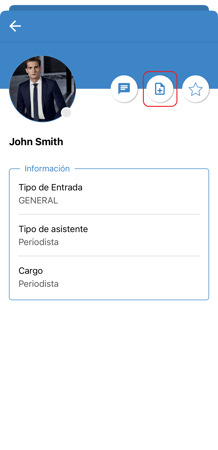
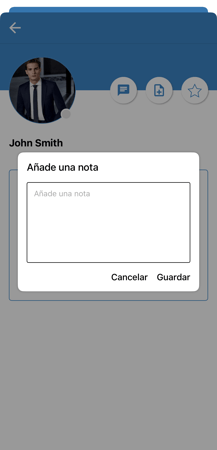
1. Para crear una nota, el asistente se dirige al módulo Asistentes y hace click en el nombre del asistente para entrar. Hay un icono de una "nota con un +". Aqui puede escribir un comentario.
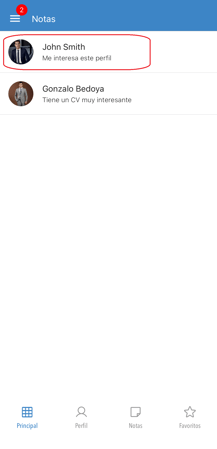
2. Al ingresar al módulo de Notas el asistente tiene una lista de las notas de asistentes que ha creado hasta ahora.
Descarga de las notas
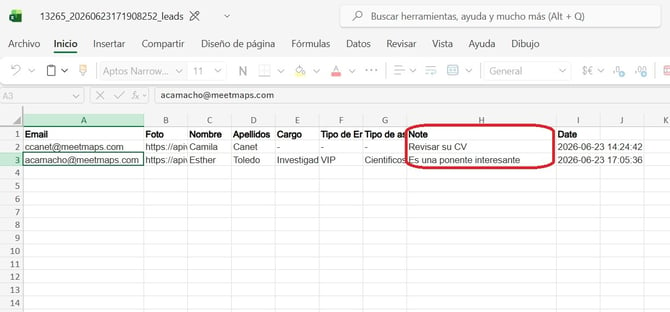
Es posible descargar el listado de las notas recopiladas en los perfiles de los asistentes o en el módulo de Meetings 1to1 solo si se han escaneado los códigos QR desde el módulo de Lead Scanner (módulo disponible dependiendo de la licencia contratada en Meetmaps) en la App. Dichas notas se ven reflejadas en una columna específica dentro del Excel de descarga.
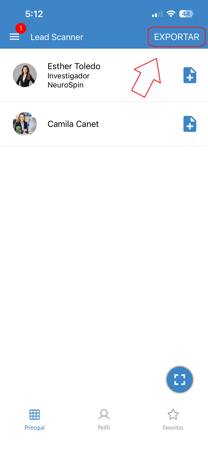
Si quieres más información sobre Lead Scanner lee este artículo +info 👉¿Qué es el apartado de Lead Scanner?