
Disponible para las licencias:
 Access Starter, Pro, Enterprise *
Event App Starter, Pro, Enterprise *
Virtual Venue Starter, Pro, Enterprise *
Suite Starter, Pro, Enterprise *
* Configuraciones específicas de check-in para cada licencia
El apartado de Check-in contiene tanto la configuración del check-in de tu evento y de las sesiones tipo taller (o salas), como la gestión de los lectores de tu App de Check-in.
Además, desde aquí tienes acceso al gestor de control de acceso en formato web y a todas las métricas en vivo y post-evento del check-in y check-out.
IMPORTANTE❗Todos los asistentes deben acceder al evento con un código QR. Existen 4 posibilidades:
- Enviado un email con el Código QR.
.png?width=670&height=375&name=Dise%C3%B1o%20sin%20t%C3%ADtulo%20(18).png)
- Activando el módulo de Acreditación Digital QR en la App. Para activar los módulos consulta el artículo 👉 ¿Qué es el apartado Módulos?.
- Con un badge/Acreditación (puede estar impreso): lo puedes crear en el apartado Badge Builder 👉 ¿Qué es el apartado Badge Builder?.
- Con las Apps Wallet de tu teléfono iOS o Android👉 Acreditación y check-in a través de las Apps Wallet
Configuración
1. En Registro > Check-in > Configuración hay varios campos modificables en función de tus necesidades:
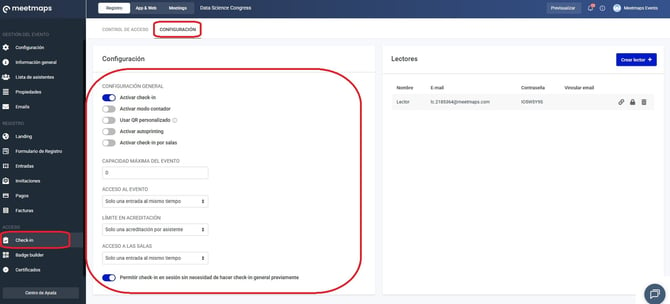
- Activar check in: ⚠️ IMPORTANTE activarlo para llevar a cabo el check-in⚠️.
- Activar modo Contador: Añadir manualmente asistentes al aforo desde la App de check-in sin necesidad de estar registrado. Actúa como un clicker digital.
- Usar QR personalizado: Utilizar QR propios, y no los QR que genera y proporciona la plataforma de Meetmaps (recomendamos consultar primero con el equipo de Meetmaps dado que usar QRs personalizados conlleva un proceso).
- Activar autoprinting: Imprimir las acreditaciones automáticamente al realizar el check-in.
- Activar check-in por salas: el artículo👉 ¿cómo configurar el check-in por salas?, te explica cómo llevar a cabo esta función.
- Capacidad máxima del evento: en este apartado indicas el aforo máximo de tu evento por día.
- Límite en acreditación: En eventos con autoprinting, la acreditación del asistente solo se imprime la primera vez que se escanea el código QR.
- Acceso al evento y acceso a las salas: En estos dos campos, tienes dos opciones:
- Sin restricciones: Se puede escanear el mismo QR las veces que sea sin necesidad de hacer check-out.
- Sólo una entrada al mismo tiempo: Sólo se puede utilizar el QR de cada asistente una vez. Solo si hay check-out posterior, se puede volver a escanear.
- Permitir check-in en sesión sin necesidad de hacer check-in general previamente: Realizar un check-in de las sesiones en concreto, sin la necesidad de escanear el código QR a la entrada del evento.
En la parte derecha se encuentran los lectores📲.
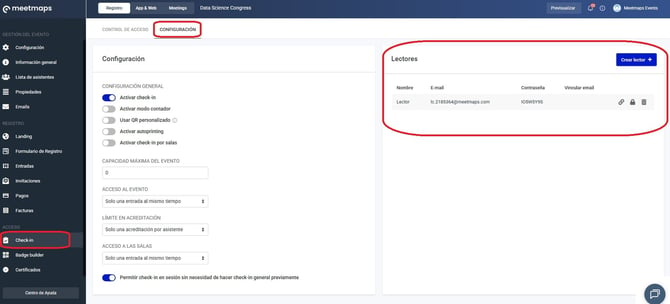
Sirven para acceder a la App de Check-in con los dispositivos que van a escanear los códigos QR del evento (por ejemplo, las azafatas de control de acceso).
Al crear un lector, te proporciona un usuario y una contraseña con los que te logueas para acceder a la App de check-in.
IMPORTANTE❗Es necesario crear un lector para cada dispositivo que se vaya a utilizar.
NOTA🗒️: Los administradores del evento también pueden utilizar la App de check-in para escanear con su email y contraseña, para ello es necesario que estén como:
- administradores del evento en el apartado Configuración
- asistentes (registrados o activados) en Lista de asistentes
A partir de aquí, sigue la Guía de la App de Check-in 📲, para poder ejecutar el control de acceso de tu evento.
Métricas del evento📊
Para el día del evento y para el post evento, encontramos el apartado de Control de acceso, donde tenemos las diferentes métricas del evento.
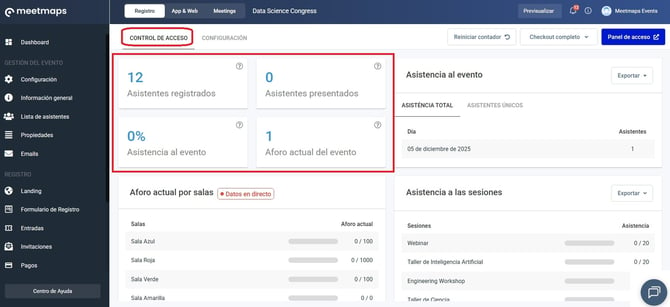
- Asistentes registrados: Número de personas que se han registrado para el evento. Los invitados que aún no se han registrado, no cuentan para esta métrica.
- Asistentes presentados: Número de asistentes que han escaneado su código QR.
- Asistencia al evento: Porcentaje % de asistentes que se han presentado al evento respecto al total de registrados.
- Aforo actual del evento: Número de asistentes que se encuentran en esos momentos en el evento. Resultado de los check in menos los check out.
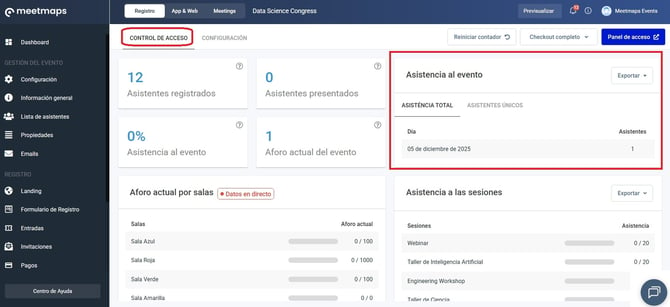
- Asistencia al evento: Especifica el día y el número de asistentes que se han escaneado.
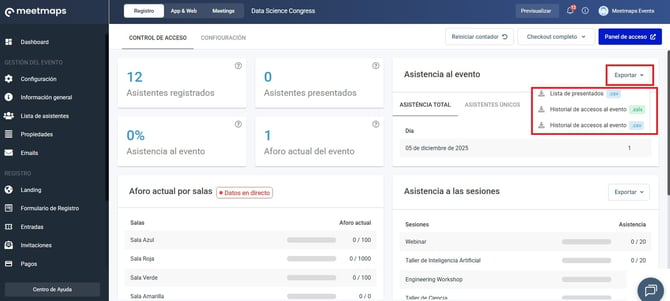
EXPORTS 🔢 : Puedes exportar 2 listados en este apartado:
- Lista de presentados: Primer check in de cada asistente presentado al evento. Las propiedades que estén activadas en propiedades > importar también aparecerán aquí.
- Historial de accesos al evento: Todas las veces que se ha escaneado un QR (check-in/check-out) y la hora.
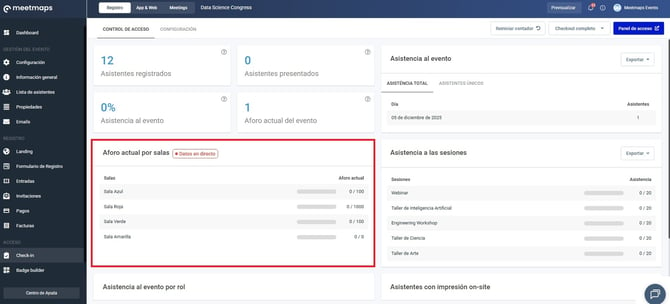
- Aforo actual por salas: Número de asistentes que se encuentran en ese momento en cada sala.
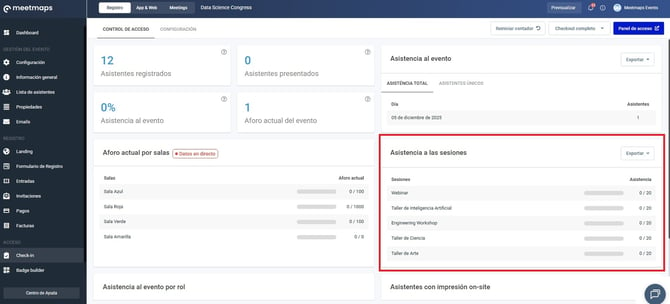
- Asistencia a las sesiones: Número de personas que han accedido a cada sesión.
NOTA🗒️: En este apartado puedes exportar el historial de accesos a las salas.
-2.png?width=670&height=378&name=Dise%C3%B1o%20sin%20t%C3%ADtulo%20(3)-2.png)
- Asistencia al evento por rol: Número de asistentes que han accedido al evento de cada rol. En el artículo👉¿Cómo vincular un rol a un asistente? te contamos como crear los roles y asignarlos a los asistentes.
IMPORTANTE❗La propiedad que utilices como rol, tienen que tener el switch de Acreditación activado.
.png?width=550&height=308&name=Dise%C3%B1o%20sin%20t%C3%ADtulo%20(20).png)
.png?width=670&height=378&name=Dise%C3%B1o%20sin%20t%C3%ADtulo%20(8).png)
- Asistentes con impresión on-site: En caso de utilizar impresión on-site de las acreditaciones, puedes ver esta métrica.
Finalmente, en la parte superior derecha, hay tres opciones:
-4.png?width=670&height=378&name=Dise%C3%B1o%20sin%20t%C3%ADtulo%20(1)-4.png)
- Reiniciar contador: para que el contador/clicker se ponga a 0.
- Checkout completo: para realizar un check-out de todos los asistentes del evento. Puede ser tanto del acceso general o de las salas.
NOTA🗒️: En caso de ser un evento de más de un día, recomendamos hacer check-out completo al final de cada jornada.
- Panel de acceso: Para la gestión on-site de los asistentes, en el artículo👉 ¿Cómo funciona el panel de acceso? te explicamos detalladamente cómo funciona.
IMPORTANTE❗Si tienes contractada la licencia Accesos o Suite PRO o ENTERPRISE, hay la posibilidad de activar el Check-in Pro:
- mostrar propiedades específicas en la App de check-in al escanear un QR
- validación manual de estas propiedades.
Si tu evento cuenta con diferentes salas, también puedes realizar el check-in por salas👉¿Cómo realizar el check-in por salas?