
Tipos de roles y permisos en tu cuenta de Meetmaps
Cada miembro de tu equipo puede contar con un nivel de acceso adaptado a sus responsabilidades dentro de la plataforma. A continuación te detallamos qué facilita cada rol:
-
Invitado / Miembro: Permite visualizar y gestionar únicamente los eventos específicos a los que se le dé acceso.
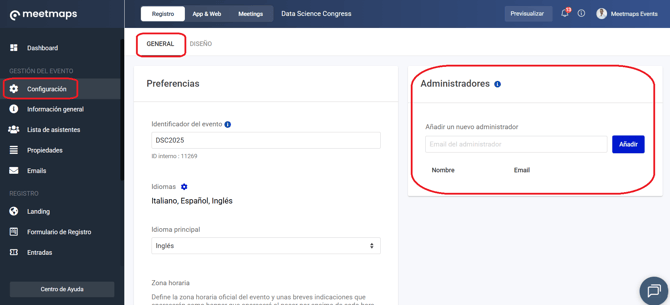
Para asignarlo: Además de incluir al usuario como Miembro en el panel principal, agrégalo en el apartado Configuración > General de cada evento que vaya a administrar.
-
Administrador multieventos: Permite crear y gestionar de forma autónoma todos los eventos contenidos dentro de una multievento concreta.
-
Administrador: Otorga acceso global para gestionar y crear eventos en todas las multieventos de la cuenta. Además, permite sumar nuevos miembros al equipo.
-
Superadministrador: Ofrece control total sobre la plataforma. Incluye todas las funciones del Administrador y añade el acceso a la información de facturación, la gestión integral del equipo y la opción de clonar eventos rápidamente.
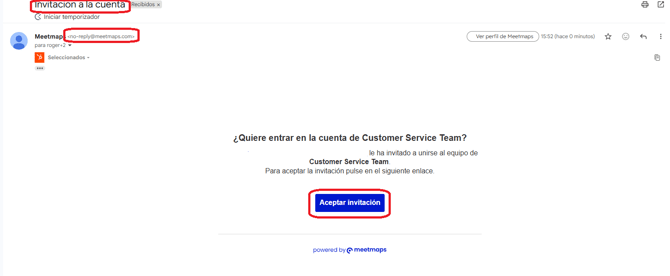
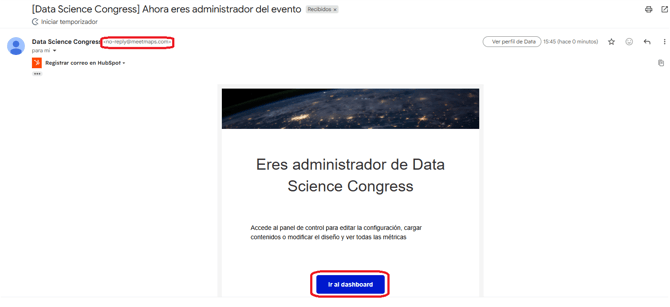
NOTA🗒️: hay 2 emails que se enviarán de forma automática a los miembros:
- Cuando añades en la cuenta a un Invitado/Miembro / Administrador multieventos / Administrador / Superadministardor
- Cuando añades un Invitado/Miembro desde el dashboard del evento en sí
Modificar los miembros de la cuenta Meetmaps
Los 3 tipos de administradores, tras ingresar a la cuenta Meetmaps en https://admin.meetmaps.com/signup, tenéis acceso a:
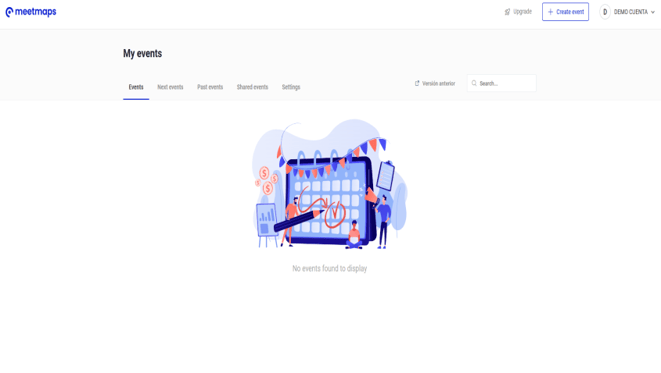
1. En ella, podéis añadir los miembros del equipo en el apartado "Equipo".
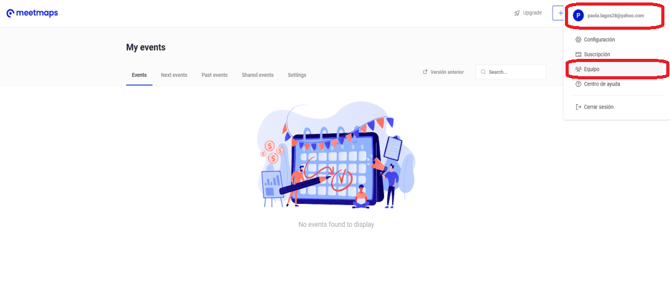
IMPORTANTE❗ Ten en cuenta que según la licencia que hayas contratado, tendrás un nº determinado de miembros/administradores.
En el caso de que sea necesario contratar más administradores, contacta con el equipo de Meetmaps.
2. Se abre una pantalla en donde puedes visualizar y agregar a los miembros de tu equipo.
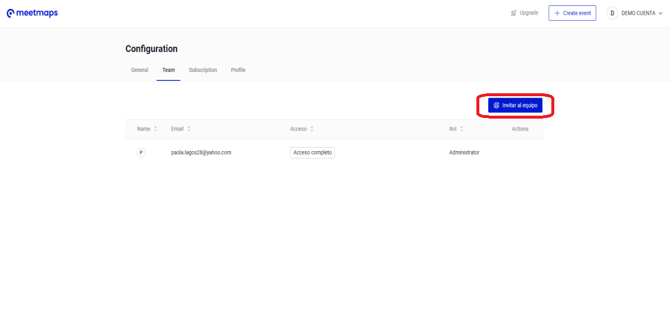
3. Agrega nuevos miembros mediante su correo electrónico. Asegúrate de asignarle el rol al que pertenezcan.
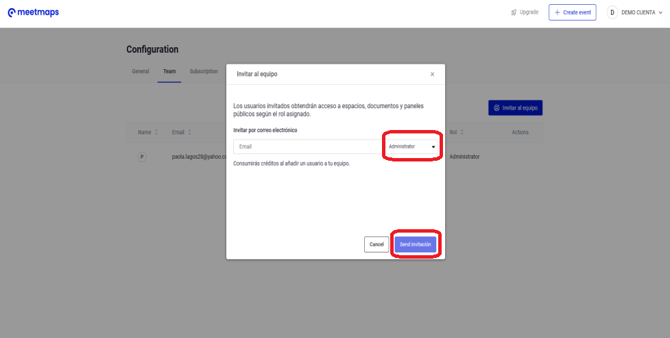
4. Los miembros invitados recibirán un correo con la invitación, la cual deberán aceptar para poder activarse en la lista de equipo

Asegúrate de agregar a todos los miembros que participarán en la gestión de la plataforma del evento, así ellos pueden acceder cuando lo necesiten, agregar contenido a la plataforma y hacer modificaciones.
Clica aquí para incrementar la seguridad de tu cuenta 👉 ¿Qué es el 2FA (Autenticación de 2 factores) y cómo funciona?