Disponible para estas licencias:
 Event App Starter, Pro, Enterprise
Virtual Venue Starter, Pro, Enterprise
Suite Starter, Pro, Enterprise
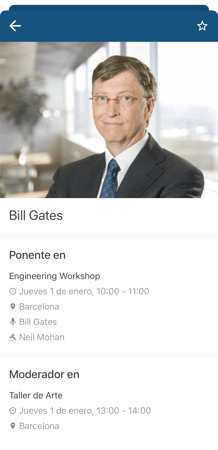
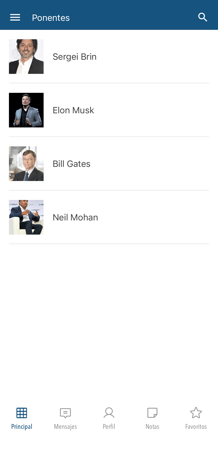
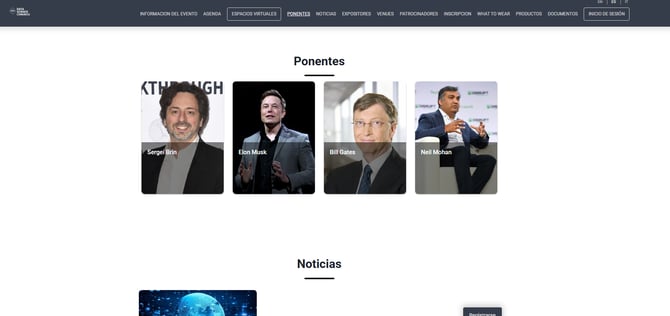
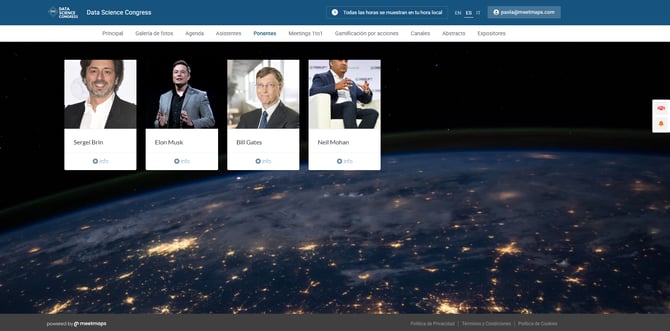
En la App, Web y Landing es posible dedicar una sección para informar sobre los diferentes ponentes y/o moderadores del evento. También es posible añadir información relevante sobre ellos.
Carga manual de ponentes
Para añadir un ponente a tu evento virtual, debes seguir los siguientes pasos:
1. En App & Web > Ponentes, haz clic en "Nuevo ponente +".
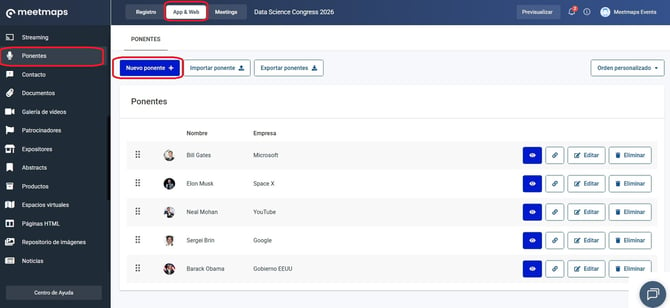
2. En el recuadro que aparece, completa la información del ponente.
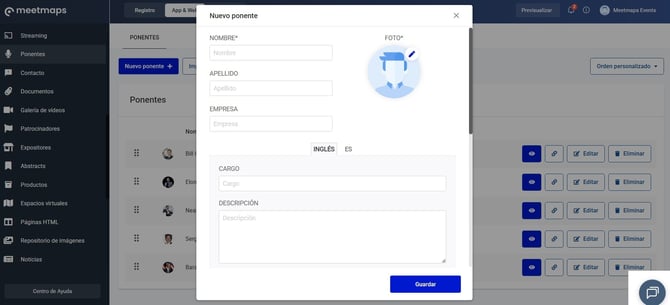
3. Haz clic en "Guardar" una vez que hayas añadido correctamente toda la información del ponente.
NOTA 📃: Recuerda que para ingresar el perfil de LinkedIn, Facebook, Twitter e Instagram de tu orador, debes adjuntarlo en formato URL.
Foto de los ponentes: relación de aspecto 1:1 con una resolución mínima de 600 píxeles. Asegúrate de que haya buenos márgenes (y que el rostro esté centrado) para que no se recorte en los diferentes lugares donde se mostrará al ponente a través de la App, Web y Landing.
IMPORTANTE❗Los únicos campos obligatorios para añadir un ponente son Nombre y Foto. Si aún no tienes la foto del ponente pero quieres avanzar en el proceso, puedes crearla subiendo la foto de un avatar. Cuando recibas la foto de perfil, puedes volver a entrar y subir la foto final.
Cómo vincular a un ponente a una sesión de agenda
1. En App & Web > Agenda, crea o edita la sesión a la que vincularás al ponente.
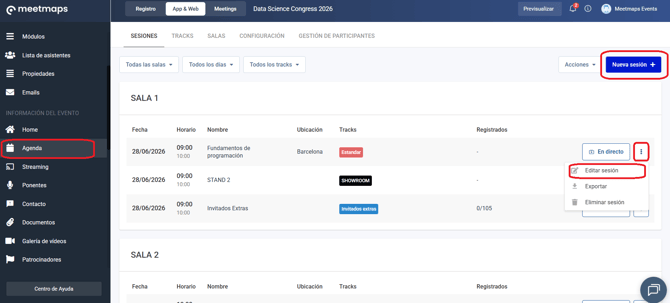
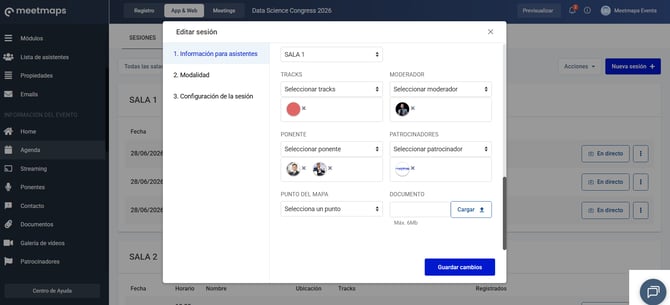
2. Hacia abajo, en el campo de PONENTE selecciona el ponente en el menú desplegable. Se pueden agregar varios ponentes.
¿Cómo ordenar la lista de ponentes?
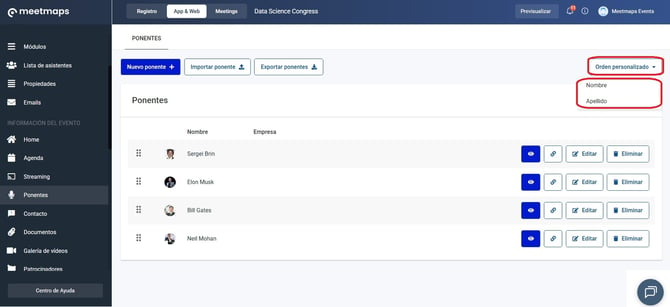
Existen dos maneras de redistribuir la lista de ponentes para el evento:
1. PREDETERMINADO
Ir al menú desplegable "Ordenar por" que se encuentra arriba a la derecha y elegir si deseas ordenar los ponentes por nombre o por apellido.
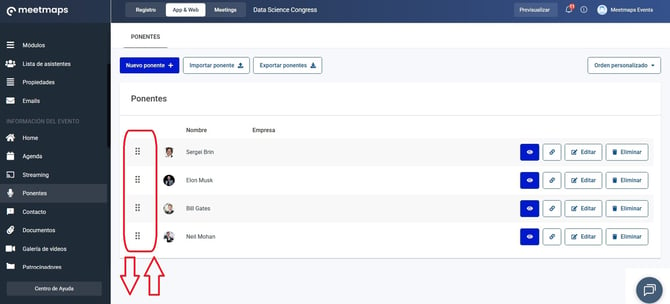
2. PERSONALIZADO / MANUAL
Hay que ordenarlos manualmente arrastrando a cada ponente a la posición deseada mediante los 6 puntos situados en el lado izquierdo de cada uno.
Importación masiva de ponentes
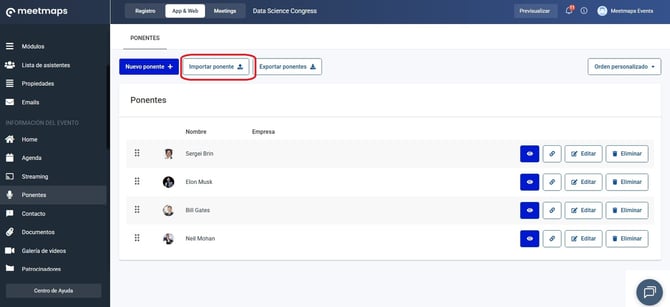
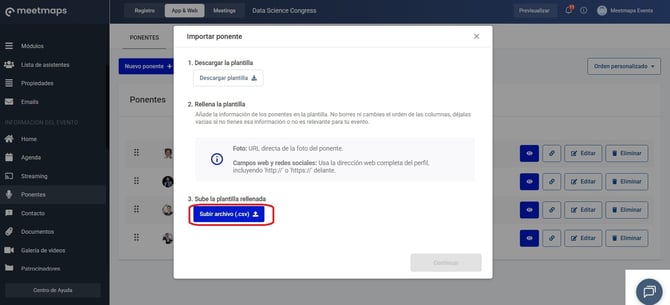
1. Haz clic en el botón de arriba de "Importar ponentes".
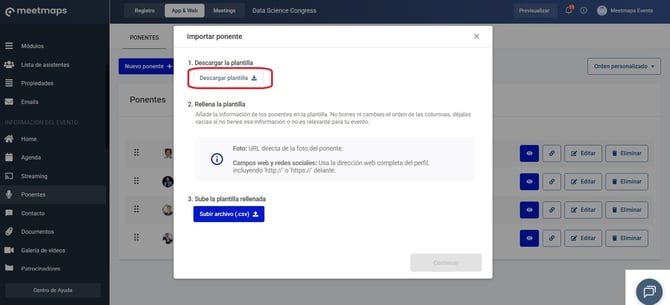
2. Descarga la plantilla.
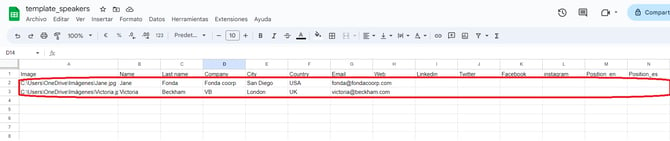
3. Rellena todos los datos.
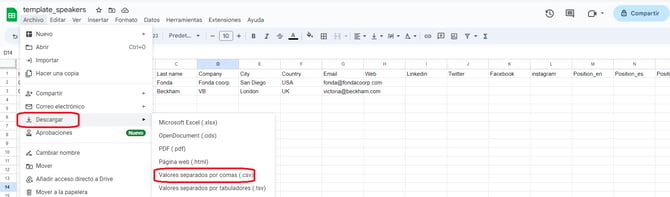
4. Guarda el archivo en formato .csv (Google Sheets) separado por comas o en formato .csv UTF-8 (Excel).
5. Sube el archivo en formato .csv.
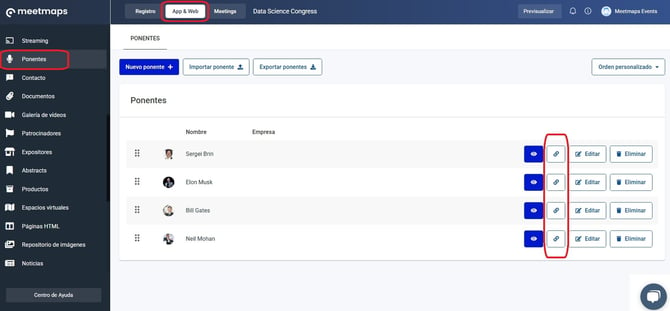
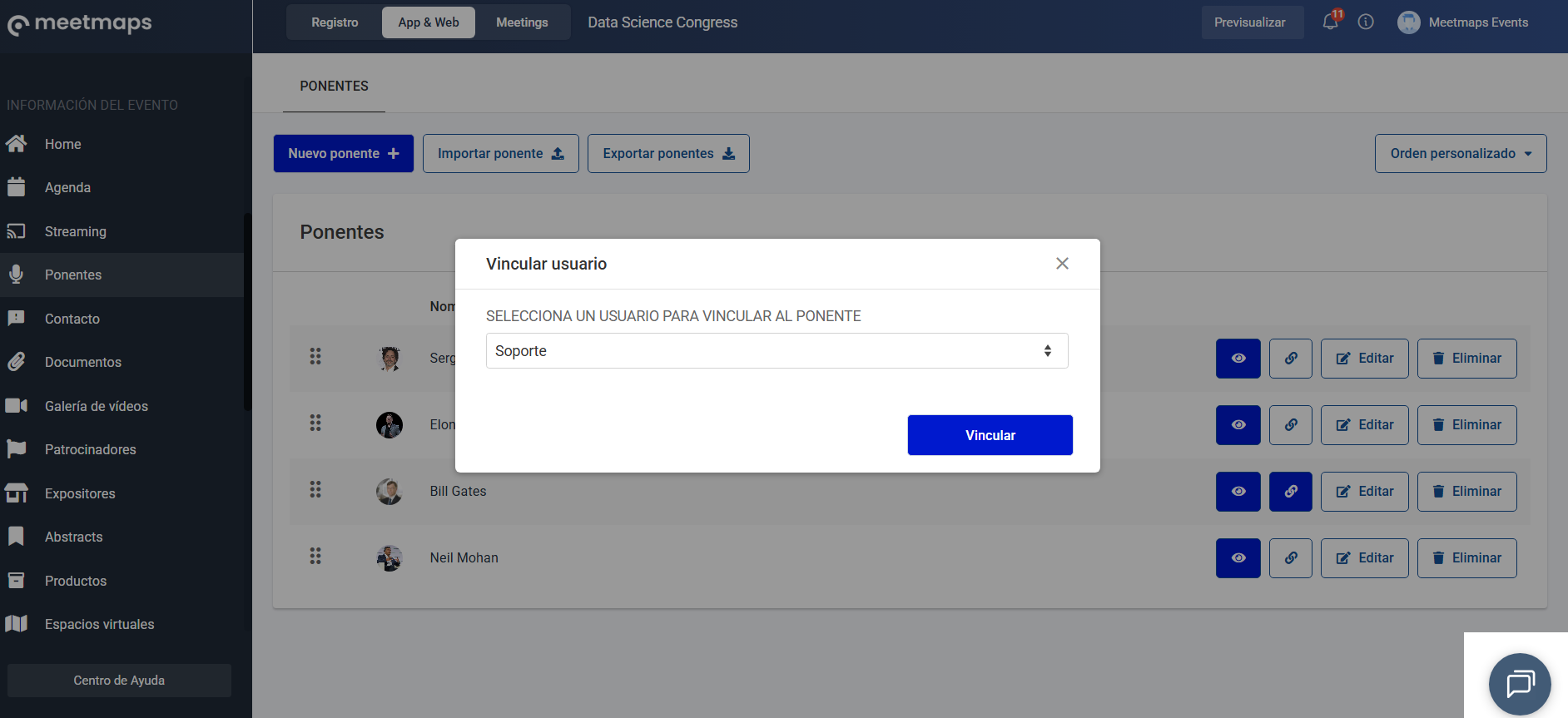
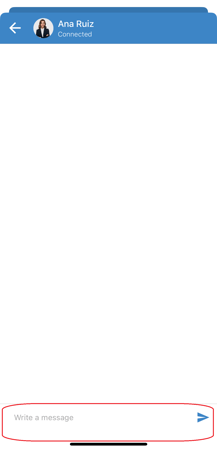
NOTA 🗒️: Vincula un ponente con un asistente (previamente ingresado en la Lista de asistentes, para que los asistentes puedan enviar mensajes a esos ponentes (solo desde la App 📱)

Como se visualiza
Landing Page 🌐
Web💻
App 📱