
Disponible para las licencias:
 Virtual Venue Starter, Pro, Enterprise *
Suite Starter, Pro, Enterprise *
* Los módulos y funcionalidades disponibles, varían según la licencia.
La Web💻 es una plataforma privada (URL) a la que se accede mediante un log-in de usuario. En ella, los asistentes registrados pueden entrar y, según los módulos o la configuración que hayas activado, realizar las siguientes funciones:
-
Visualizar información: Consultar la agenda, conocer a los ponentes, ver los patrocinadores y otros contenidos del evento.
-
Interaccionar: Conectar con otros participantes a través de la lista de asistentes, enviarse mensajes privados, agendar reuniones 1to1, etc.
Es equivalente a la App📱 pero en formato Web.
IMPORTANTE ❗Es clave distinguir la Web de la Landing: esta última es una Web one page de acceso libre diseñada con módulos exclusivamente informativos (agenda, ponentes, patrocinadores, expositores, etc.), ideal para una consulta rápida de contenido estático.
En este artículo te explicamos los pasos mínimos necesarios para crear un evento Web 💻.
Crea el evento
1. Desde tu cuenta Meetmaps, primero de todo crea tu evento
👉 ¿Cómo crear un evento desde cero o clonarlo de otro existente?
TIP 💡añádete como asistente registrado 🍋 en Lista de asistentes para ir viendo como queda la Web.
Estructura de la Web
2. Cumplimenta la información general del evento (nombre del evento, fechas y horarios, idiomas, redes sociales, etc)
👉 ¿Qué es el apartado de Información General?
3. Branderiza el evento de tu Web con imágenes y un color principal.
4. Configura los módulos que vayas a utilizar según la licencia contratada:
👉 ¿Qué módulos existen según tu licencia?
👉 ¿Cómo configurar los módulos?
5. Configura la página principal 🏠(o Home) de la Web en el caso que hayas activado el módulo Home en el paso anterior -4-
👉 ¿Cómo configurar la Home de la Web?
6. Edita las pestañas del apartado Propiedades🔧 que vayas a utilizar:
- Propiedades > Formulario Join: en el caso que hayas activado el formulario Join en Configuración > Acceso 👉 ¿Qué es la pestaña Formulario Join del apartado Propiedades?
- Propiedades > Perfil: en el caso que tengas el módulo de Asistentes -Explorar- 👉 ¿Qué es la pestaña Perfil del apartado Propiedades?
- Propiedades > Editar Perfil: en el caso que tengas el módulo Perfil -Editar perfil- 👉 ¿Qué es la pestaña Editar Perfil del apartado Propiedades?
7. Completa el contenido de los módulos que hayas activado (paso 4 y 5), y que necesitan contenido.
Por ejemplo, Agenda, Ponentes, Patrocinadores, etc.
TIP💡 Activa los siguientes switchs en Lista de asistentes > Configuración:
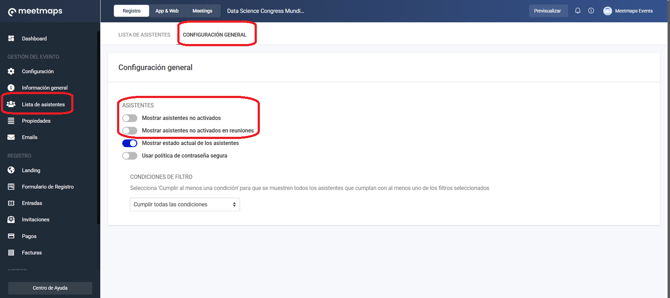
- Mostrar asistentes no activados: esto junto el email automático "Al recibir un mensaje del chat" (añade un enlace de acceso a la Web) activado, ¡una opción ganadora!🏆
- Mostrar asistentes no activados en reuniones: en el caso que tengas Meetings 1to1 sólo. Esto junto los emails automáticos de reuniones, también incentivarán su uso.
Da acceso a la Web a los asistentes
8. A través de un email - Campaña o emails programables envía a los asistentes registrados 🍋 el usuario, contraseña y enlace a la Web.
👉 ¿Qué estados puede tener un asistente?
NOTA 🗒️: los asistentes registrados han sido incorporados previamente en la Lista de asistentes de alguna de la siguientes formas:
- Formulario de registro.
+ info 👉 ¿Cómo configurar un formulario de registro? - Formulario de registro con venta de entradas.
+ info 👉 ¿Qué es el apartado Entradas? - Importación masiva de asistentes a través de csv (Excel/ hoja de cálculo).
+ info 👉¿Cómo puedo importar y/o editar asistentes de forma masiva? - Registro manual de asistentes (1 por 1).
+ info 👉 ¿Cómo añadir un asistente manualmente?
TIP 💡al cabo de unos días envía un segundo email a aquellos asistentes (registrados 🍋) que aún no han pasado a usuarios activados 🍏
Incentiva el uso de la Web
9. Puedes incentivar el uso de la Web a través:
- Emails a los asistentes registrados 🍋 explicando todo lo que pueden hacer si acceden a la Web
- Si es un evento presencial 🙋:
- cuelga carteles con el enlace a la Web
- que el personal encargado del control de acceso al evento informe sobre la Web y como acceder a ella
NOTA 🗒️: te pueden interesar estos otros artículos:
👉 ¿Cómo configurar una landing page?