Disponible para las licencias:
 Access Enterprise
Suite Enterprise
La App Check-in Meetmaps no solo gestiona el acceso y la capacidad general del evento, sino que también controla el acceso y la capacidad de cada sala individual, proporcionando métricas específicas y listas actualizadas de los asistentes que ingresan a cada una.
Configuración
Si aún no tienes creadas las salas, primero debes crearlas en App & Web > Agenda y vincular las sesiones a cada una de las salas.
La sección de Salas del artículo👉¿Qué es el apartado Agenda? enseña paso a paso la configuración de este apartado.
NOTA🗒️: Los pasos iniciales de la configuración del apartado de check-in los explicamos aquí +info👉¿Qué es el apartado Check-in?
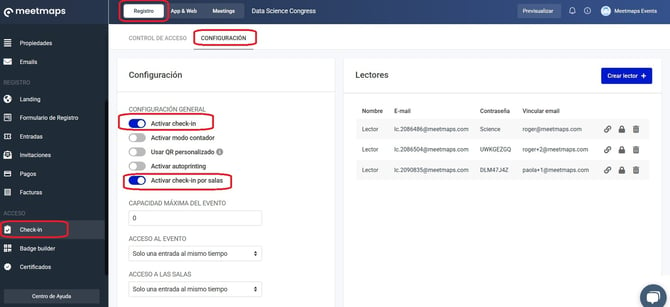
⚠️Ten en cuenta que el switch de Activar check-in por salas debe estar activado.
Paso a Paso de la App
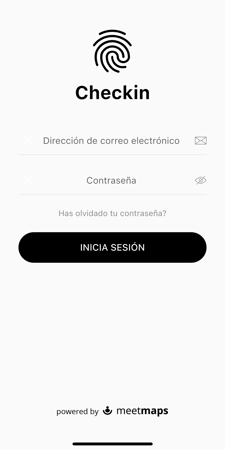
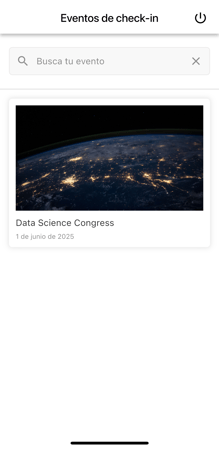
1. Inicia sesión en la App de Check-in y elige el evento con el cual vas a llevar a cabo el Check-in.
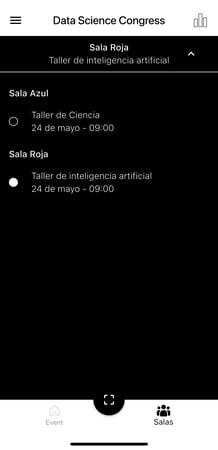
2. En el apartado “Salas” elige la sesión/sala en la que quieres hacer el check-in.
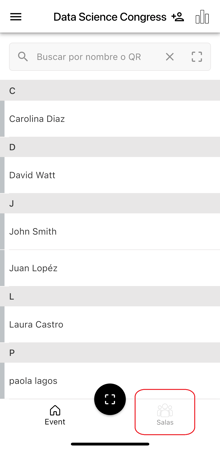
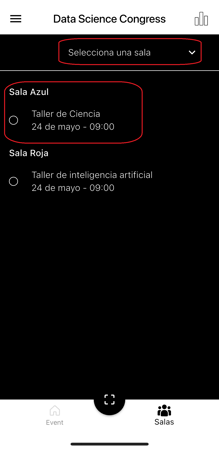
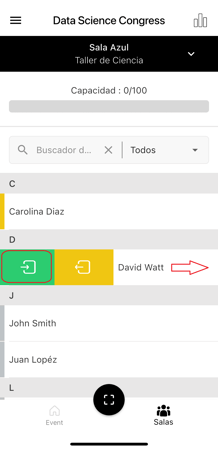
3. Los asistentes con el estado gris no están registrados en la sala. Los asistentes con el estado amarillo sí están registrados en esa sala. Es posible filtrar el listado al hacer clic en Todos o Registrados.
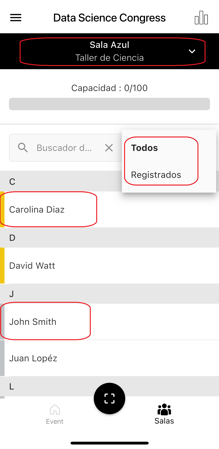
4. Haz clic en el botón redondo negro 🔘 para abrir la cámara y empezar a escanear los códigos QR. También se puede hacer manualmente deslizando hacia la derecha la fila del asistente.
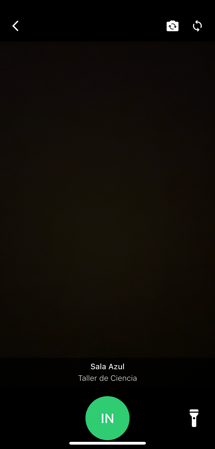
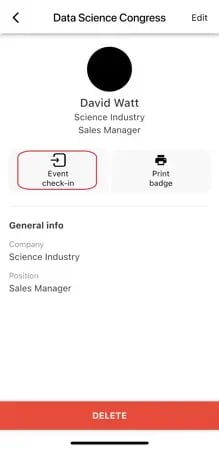
IMPORTANTE❗ Si en lugar de deslizar hacia la derecha, pulsas encima del asistente, te aparece esta otra pantalla. Esto significa que estás haciendo el check-in general al evento NO en la sala.
NOTA 🗒️: Para registrar a un asistente que no está inscrito en la sala, pero sí en la lista de asistentes, desliza su fila hacia la izquierda y haz clic en el icono 👤+ azul. Su estado pasa de gris a amarillo.
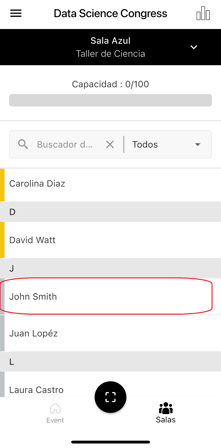
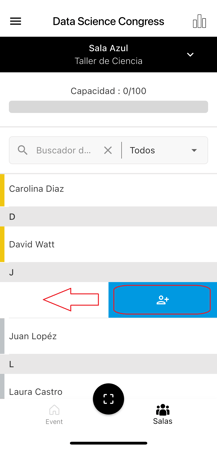
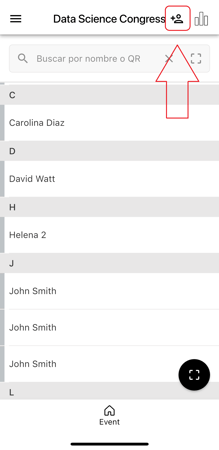
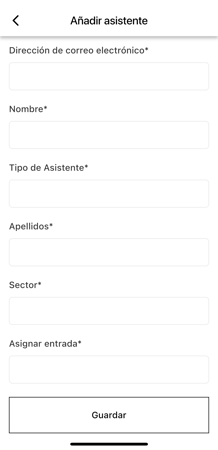
Para registrar a un asistente que no está inscrito en la sala, ni en la lista de asistentes, primero agrega al asistente haciendo click en el icono de 👤+, y luego en la sala como se detalla arriba.
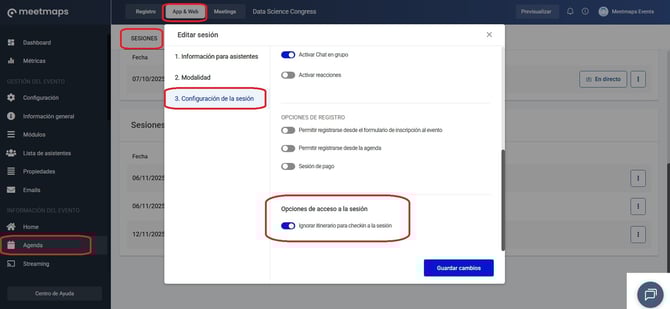
IMPORTANTE ❗Si la sesión de la agenda tiene un itinerario colocado, para realizar el proceso de inscripción mencionado arriba, activa el botón de “Ignorar itinerario para check-in a la sesión” en la pestaña de 3. Configuración de la sesión.
5. Cuando finalice una sesión, debes cambiarla manualmente por la siguiente sesión.
6. A partir de aquí, sigue la Guía de la App de Check-in para saber cómo cambiar al modo check-out o acreditar manualmente.
IMPORTANTE ❗
¿Qué ocurre si tienes check-in por salas y asignas salas a sesiones de agenda tipo taller, con límite de asistentes?
Vamos a poner un ejemplo para que se entienda mejor.
- Creamos una sesión tipo taller de 30 asistentes máximo: “Taller de manipulación AI”.
+ info 👉 ¿Qué son las sesiones de agenda tipo Taller? - Creamos la Sala A con un aforo de 20 asistentes.
- Asigno a la sesión de agenda “Taller de manipulación AI” la Sala A.
En este caso:
- se pueden registrar 30 asistentes al “Taller de manipulación AI”.
- al hacer check-in en la Sala A solo pueden entrar los primeros 20 asistentes o con aforo de 20 (si hay check-out). La App de check-in da error porque el foro máximo de la Sala A es 20.
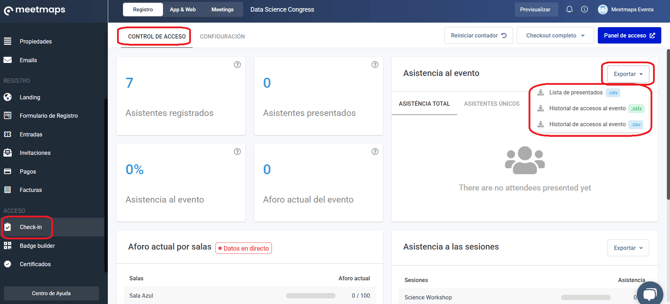
EXPORTS 🔢 : Puedes exportar la Lista de Presentados y el Historial de Accesos en cada sesión con: lector, fecha, hora, si es In o Out, Sala, sesión, nombre y email del asistente.