---
title: ¿Cómo enviar un email a los asistentes presentados de tu evento?
description: Te explicamos paso a paso como enviar un email a los presentados de tu evento, tras haber realizado el check-in a través de la App de check-in
---
[Ir directamente al contenido](https://help.meetmaps.com/es/cómo-enviar-un-email-a-los-asistentes-presentados-de-tu-evento#main-content)
- [Español](https://help.meetmaps.com/es/c%C3%B3mo-enviar-un-email-a-los-asistentes-presentados-de-tu-evento)
- [Inglés](https://help.meetmaps.com/en/how-to-send-an-email-to-the-presented-attendees-up-at-your-event)
Español
Traducciones de Mostrar submenú de
[](https://help.meetmaps.com/es?hsLang=es)
- [Default HubSpot Blog](https://2228536.hs-sites.com/blog)
Abrir navegación principal
Cerrar navegación principal
- [Default HubSpot Blog](https://2228536.hs-sites.com/blog)
- - [Español](https://help.meetmaps.com/es/c%C3%B3mo-enviar-un-email-a-los-asistentes-presentados-de-tu-evento)
- [Inglés](https://help.meetmaps.com/en/how-to-send-an-email-to-the-presented-attendees-up-at-your-event)
Español
Traducciones de Mostrar submenú de
- [www.meetmaps.com](https://welcome.meetmaps.com/)
[www.meetmaps.com](https://welcome.meetmaps.com/)
¿Cómo podemos ayudarte?
- No hay sugerencias porque el campo de búsqueda está vacío.
1. [Centro de ayuda](https://help.meetmaps.com/es?hsLang=es)
2. [Registro & Control de Accesos](https://help.meetmaps.com/es/registro-control-de-accesos?hsLang=es)
3. [Check in](https://help.meetmaps.com/es/registro-control-de-accesos?hsLang=es#check-in)
# ¿Cómo enviar un email a los asistentes presentados de tu evento?
## Te explicamos paso a paso como enviar un email a los presentados de tu evento, tras haber realizado el check-in a través de la App de check-in
Es muy típico enviar un **email post-evento a aquellos que hayan asistido** al mismo, en el caso que hayas realizado check-in del evento a través de Meetmaps con la App de check-in (**+ info**👉 [¿Qué es el apartado Check-in?](https://help.meetmaps.com/es/qu%C3%A9-es-el-apartado-check-in?hsLang=es)).
Emails típicos tras el evento son:
- Email de **agradecimiento**, con o sin **encuesta**.
- Email con el **certificado de asistencia**.
### Configuración
Te explicamos pasos a paso como hacerlo, con un ejemplo del envío del certificado de asistencia.
#### Creación del segmento/audiencia
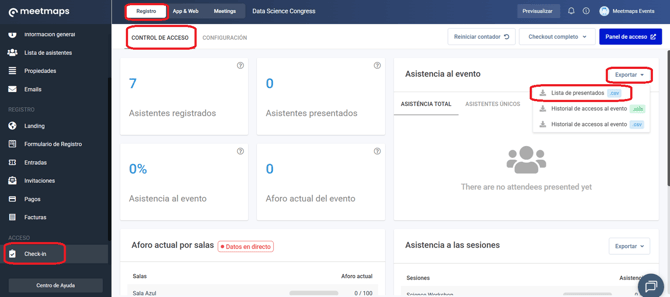
1\. En **Check-In \> Configuración** exporta el Listado de Presentados (se les ha hecho el check-in).
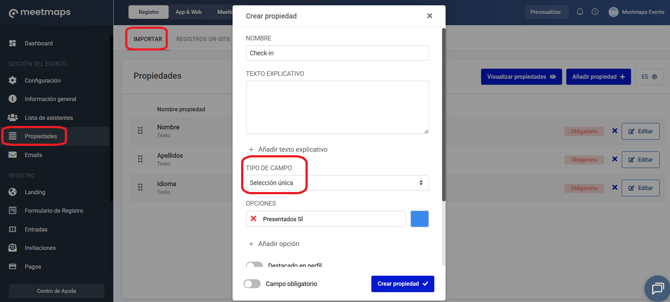
2\. En **Propiedades \> Importar** crea una propiedad de **selección única** para segmentar la Lista de Asistentes: *Check-in*, con una solo respuesta: *Presentados SÍ*
**
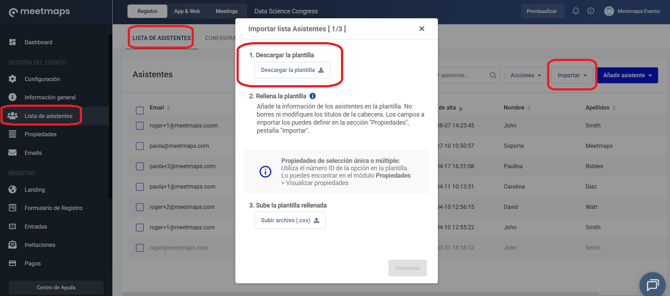
3. En **Lista de Asistentes** haz click en importar \> impirtarexporta la Plantilla de importación
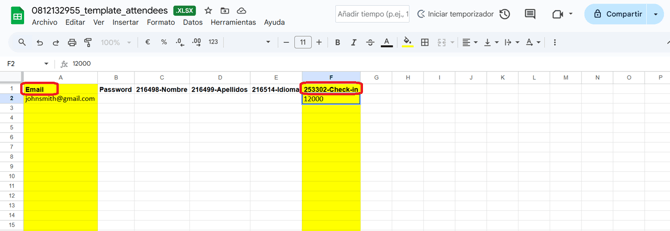
4\. **Cumplimenta** solo las siguientes dos columnas del excel (con los datos del excel de Presentados descargado en el paso 1):
- Email
- Check-In \> Presentados SÍ (Al ser una propiedad de selección única, debes colocar el código que encuentras en **Propiedades \> Visualizar propiedades**)
Impórtalo dejando el switch desactivado *"Hacer que los campos vacíos modifiquen el valor anterior, la contraseña no se ve afectada"*
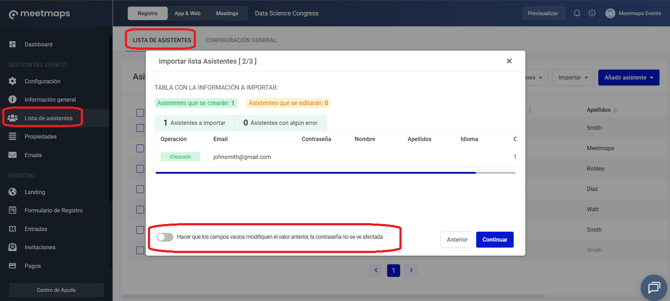
Esto hace que solo se complete la columna / propiedad de Check-in \> Presentados SÍ, dejando las otras propiedades como estaban.
#### Envío del email
5\. En **Emails \> Campañas** crea el email de envío del Certificado con un módulo tipo "Añadir Botón", y:
- Si has creado el certificado en**[Registro \> Badge Builder](https://help.meetmaps.com/es/qu%C3%A9-es-el-apartado-badge-builder?hsLang=es)**, con la acción *"Descarga acreditación"*
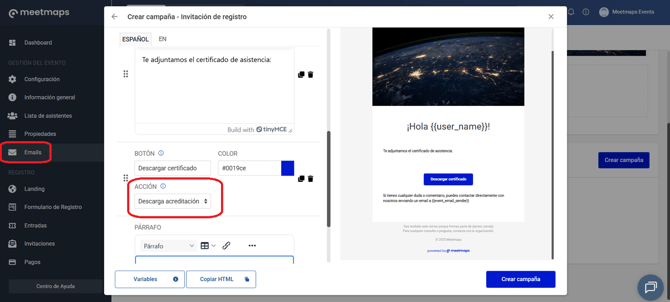
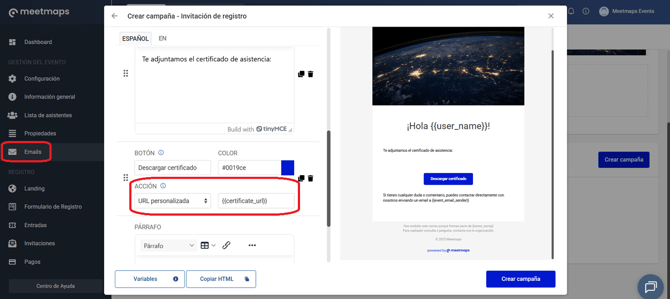
- Si has creado el certificado en**[Registro \> Certificados](https://help.meetmaps.com/es/qu%C3%A9-son-los-certificados?hsLang=es)**, usa la variable
**{ {certificate\_url} }** *(sin espacio entre corchetes)*
**
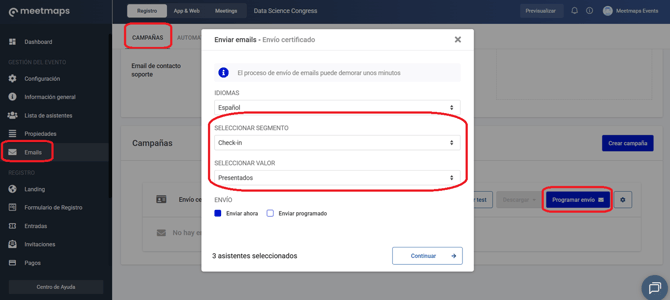
6\. **Envía la campaña** al segmento *Check-in \> Presentados SÍ*
**IMPORTANTE**❗Recuerda generar previamente el **Badge** o el **Certificado**
**
- [Primeros pasos](https://help.meetmaps.com/es/primeros-pasos?hsLang=es#main-content)
- [Cuenta Meetmaps](https://help.meetmaps.com/es/primeros-pasos?hsLang=es#cuenta-meetmaps)
- [Branding](https://help.meetmaps.com/es/primeros-pasos?hsLang=es#branding)
- [Onboarding](https://help.meetmaps.com/es/primeros-pasos?hsLang=es#onboarding)
- [Gestión del evento](https://help.meetmaps.com/es/gesti%C3%B3n-del-evento?hsLang=es#main-content)
- [Métricas](https://help.meetmaps.com/es/gesti%C3%B3n-del-evento?hsLang=es#m%C3%A9tricas)
- [Configuración](https://help.meetmaps.com/es/gesti%C3%B3n-del-evento?hsLang=es#configuraci%C3%B3n)
- [Información general](https://help.meetmaps.com/es/gesti%C3%B3n-del-evento?hsLang=es#informaci%C3%B3n-general)
- [Módulos](https://help.meetmaps.com/es/gesti%C3%B3n-del-evento?hsLang=es#m%C3%B3dulos)
- [Lista de asistentes](https://help.meetmaps.com/es/gesti%C3%B3n-del-evento?hsLang=es#lista-de-asistentes)
- [Propiedades](https://help.meetmaps.com/es/gesti%C3%B3n-del-evento?hsLang=es#propiedades)
- [Emails](https://help.meetmaps.com/es/gesti%C3%B3n-del-evento?hsLang=es#emails)
- [Información del evento](https://help.meetmaps.com/es/informaci%C3%B3n-del-evento?hsLang=es#main-content)
- [Home](https://help.meetmaps.com/es/informaci%C3%B3n-del-evento?hsLang=es#home)
- [Agenda](https://help.meetmaps.com/es/informaci%C3%B3n-del-evento?hsLang=es#agenda)
- [Streaming](https://help.meetmaps.com/es/informaci%C3%B3n-del-evento?hsLang=es#streaming)
- [Ponentes](https://help.meetmaps.com/es/informaci%C3%B3n-del-evento?hsLang=es#ponentes)
- [Contacto](https://help.meetmaps.com/es/informaci%C3%B3n-del-evento?hsLang=es#contacto)
- [Documentos](https://help.meetmaps.com/es/informaci%C3%B3n-del-evento?hsLang=es#documentos)
- [Galería de Videos](https://help.meetmaps.com/es/informaci%C3%B3n-del-evento?hsLang=es#galer%C3%ADa-de-videos)
- [Patrocinadores](https://help.meetmaps.com/es/informaci%C3%B3n-del-evento?hsLang=es#patrocinadores)
- [Expositores](https://help.meetmaps.com/es/informaci%C3%B3n-del-evento?hsLang=es#expositores)
- [Expositores Premium](https://help.meetmaps.com/es/informaci%C3%B3n-del-evento?hsLang=es#expositores-premium)
- [Abstracts](https://help.meetmaps.com/es/informaci%C3%B3n-del-evento?hsLang=es#abstracts)
- [Productos](https://help.meetmaps.com/es/informaci%C3%B3n-del-evento?hsLang=es#productos)
- [Espacios Virtuales](https://help.meetmaps.com/es/informaci%C3%B3n-del-evento?hsLang=es#espacios-virtuales)
- [Páginas HTML](https://help.meetmaps.com/es/informaci%C3%B3n-del-evento?hsLang=es#p%C3%A1ginas-html)
- [Repositorio de imágenes](https://help.meetmaps.com/es/informaci%C3%B3n-del-evento?hsLang=es#repositorio-de-im%C3%A1genes)
- [Noticias](https://help.meetmaps.com/es/informaci%C3%B3n-del-evento?hsLang=es#noticias)
- [Interacción en el evento](https://help.meetmaps.com/es/interacci%C3%B3n-en-el-evento?hsLang=es#main-content)
- [Notificaciones](https://help.meetmaps.com/es/interacci%C3%B3n-en-el-evento?hsLang=es#notificaciones)
- [Encuestas](https://help.meetmaps.com/es/interacci%C3%B3n-en-el-evento?hsLang=es#encuestas)
- [Galería de Fotos](https://help.meetmaps.com/es/interacci%C3%B3n-en-el-evento?hsLang=es#galer%C3%ADa-de-fotos)
- [Votaciones](https://help.meetmaps.com/es/interacci%C3%B3n-en-el-evento?hsLang=es#votaciones)
- [Preguntas al ponente](https://help.meetmaps.com/es/interacci%C3%B3n-en-el-evento?hsLang=es#preguntas-al-ponente)
- [Canales](https://help.meetmaps.com/es/interacci%C3%B3n-en-el-evento?hsLang=es#canales)
- [Documentos de asistentes](https://help.meetmaps.com/es/interacci%C3%B3n-en-el-evento?hsLang=es#documentos-de-asistentes)
- [Lead scanner](https://help.meetmaps.com/es/interacci%C3%B3n-en-el-evento?hsLang=es#lead-scanner)
- [Gamificación](https://help.meetmaps.com/es/interacci%C3%B3n-en-el-evento?hsLang=es#gamificaci%C3%B3n)
- [Registro & Control de Accesos](https://help.meetmaps.com/es/registro-control-de-accesos?hsLang=es#main-content)
- [Landing](https://help.meetmaps.com/es/registro-control-de-accesos?hsLang=es#landing)
- [Formulario de Registro](https://help.meetmaps.com/es/registro-control-de-accesos?hsLang=es#formulario-de-registro)
- [Entradas](https://help.meetmaps.com/es/registro-control-de-accesos?hsLang=es#entradas)
- [Pagos](https://help.meetmaps.com/es/registro-control-de-accesos?hsLang=es#pagos)
- [Facturas](https://help.meetmaps.com/es/registro-control-de-accesos?hsLang=es#facturas)
- [Check in](https://help.meetmaps.com/es/registro-control-de-accesos?hsLang=es#check-in)
- [Badge Builder](https://help.meetmaps.com/es/registro-control-de-accesos?hsLang=es#badge-builder)
- [Certificados](https://help.meetmaps.com/es/registro-control-de-accesos?hsLang=es#certificados)
- [Meetings](https://help.meetmaps.com/es/meetings?hsLang=es#main-content)
- [Meetings 1to1 (entre asistentes)](https://help.meetmaps.com/es/meetings?hsLang=es#meetings-1to1-entre-asistentes)
- [Meetings en expositores (stands)](https://help.meetmaps.com/es/meetings?hsLang=es#meetings-en-expositores-stands)
- [App Branded](https://help.meetmaps.com/es/app-branded?hsLang=es#main-content)
- [Lanzamiento](https://help.meetmaps.com/es/app-branded?hsLang=es#lanzamiento)
- [Apple](https://help.meetmaps.com/es/app-branded?hsLang=es#apple)
- [Android](https://help.meetmaps.com/es/app-branded?hsLang=es#android)
- [Meetmaps Pro & Tips](https://help.meetmaps.com/es/meetmaps-pro-tips?hsLang=es#main-content)
- [Miscelánea](https://help.meetmaps.com/es/meetmaps-pro-tips?hsLang=es#miscel%C3%A1nea)
- [Web](https://help.meetmaps.com/es/meetmaps-pro-tips?hsLang=es#web)
- [Recursos para admins de expositores premium](https://help.meetmaps.com/es/meetmaps-pro-tips?hsLang=es#recursos-para-admins-de-expositores-premium)
[](https://welcome.meetmaps.com/)
###### Copyright © 2026, Meetmaps