Disponible para las licencias:
 Access Enterprise
Suite Enterprise
NOTA📄: Contacta a Meetmaps para que te activen esta funcionalidad.
¿Qué es?
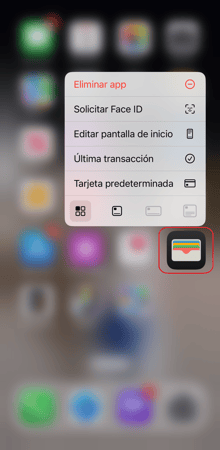
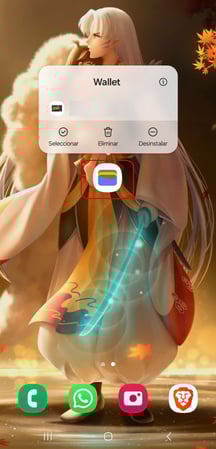
Es una forma rápida y digital de que el asistente lleve su pase o entrada (QR) del evento directamente en su smartphone (iOS o Android). La acreditación se almacena en la App nativa de pases de su teléfono: Apple Wallet (iOS) o Google Wallet/Passes (Android).
NOTA📄: El código QR generado es único para cada asistente, sin importar dónde se muestre o imprima.
Este mismo código QR puede ser presentado por el asistente a través de múltiples soportes para garantizar un acceso flexible y sin fricciones:
-
Pase Digital (Wallet): 💳 Almacenado en la aplicación nativa del teléfono (Apple Wallet o Google Wallet).
-
App del Evento (Eventsbox o Branded): 📱Disponible dentro del módulo de acreditación personal en la App.
-
Email de Recordatorio: 📩Enviado el día antes y/o durante el check-in para acceso rápido a la bandeja de entrada.
-
Credencial Impresa (Badge): 🏷️El mismo QR utilizado para la validación física.
+ info👉 ¿Qué es el apartado Badge Builder?
Es recomendable que este tipo de acreditación, a través de las Apps Wallet, sea complementaria a tener el QR en otro soporte (en la App del evento o el QR digital en el email), ya que no todo el mundo está familiarizado con ellas.
Configuración
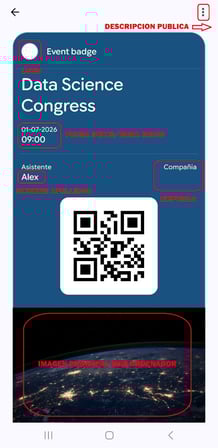
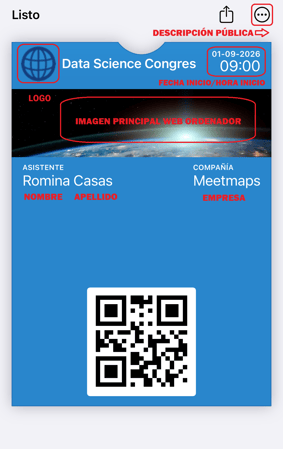
1. En Configuración > Diseño rellena los datos necesarios que salen reflejados en el Wallet en los siguientes apartados:
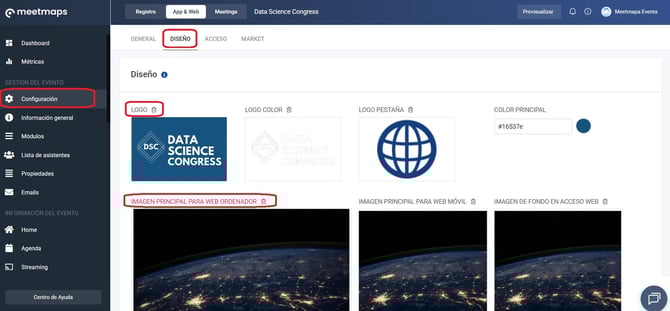
- Logo
- Imagen principal web ordenador
2. En información general > General rellena los datos.
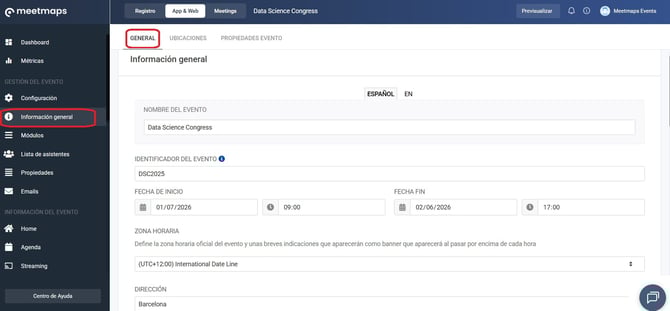
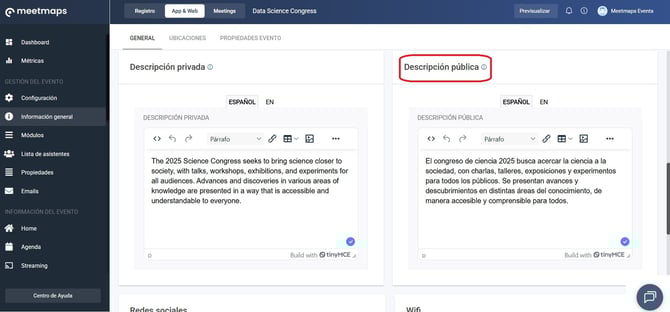
- Nombre del evento
- Fecha
- Hora de inicio
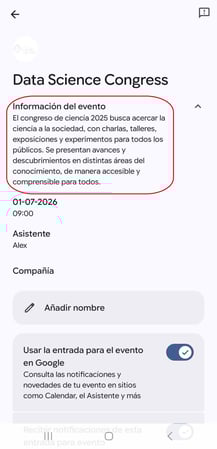
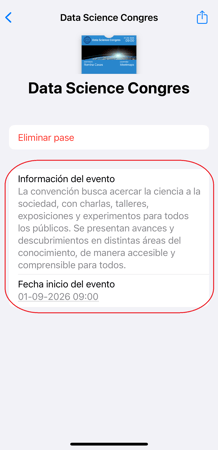
- Descripción pública
Lista de asistentes: información sobre el asistente
- Nombre
- Apellidos
- Empresa
- QR
Envío del Wallet a través del email
1. En Emails > plantillas crea una plantilla usando el Email Builder.
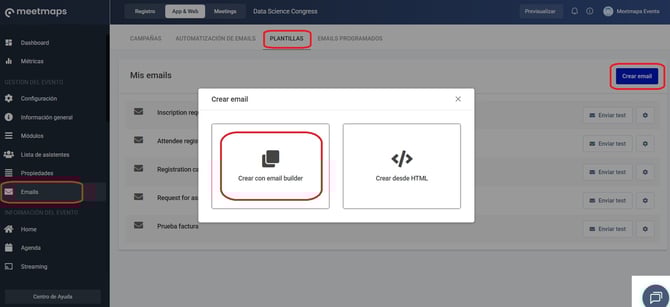
2. Añade el módulo "Botones de añadir al Wallet" en el email.
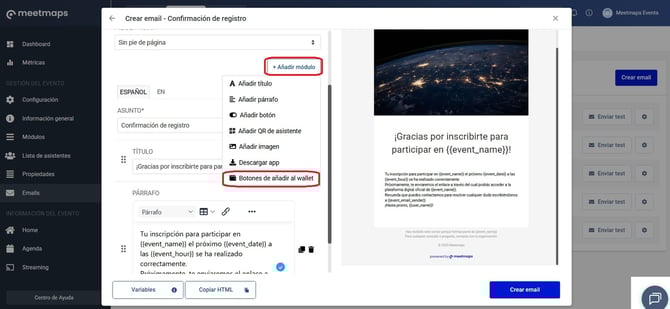
En cambio, si creas el email a través de HTML > añade las variables:
- Link del Wallet Android: { {url_google_wallet} } (Sin espacio entre corchetes)
- Link del Wallet iOS: { {url_apple_wallet} } (Sin espacio entre corchetes)
El envío solo puede ser a través de:
- Emails automáticos +info👉¿Qué son los emails automáticos?
- Emails programados +info👉¿Qué son los emails programados?
IMPORTANTE❗ No es posible enviar los botones de wallet por:
- Campañas por filtro o por importación
- Un email automático utilizando la función de "Reenvío de credenciales"
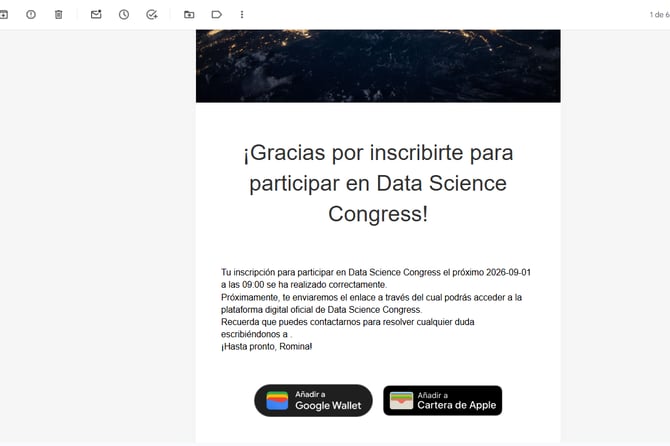
Como se visualiza
iOS Wallet
Android Wallet