![BLAU__EMBLEMA PRINCIPAL SENSE ESLOGAN (1)-1.png]](https://help.meetmaps.com/hs-fs/hubfs/BLAU__EMBLEMA%20PRINCIPAL%20SENSE%20ESLOGAN%20(1)-1.png?height=40&name=BLAU__EMBLEMA%20PRINCIPAL%20SENSE%20ESLOGAN%20(1)-1.png)
Disponible para las licencias:
 Virtual Venue Pro, Enterprise *
Suite Pro, Enterprise *
* Con la contratación de minutos Webinars
Un Webinar (abreviatura de Seminario Web) es una presentación, conferencia o taller formal que se lleva a cabo en línea, permitiendo la conexión de cientos o miles de participantes en tiempo real.
El objetivo principal es compartir contenido educativo o informativo con una audiencia grande, manteniendo un flujo de comunicación organizado y controlado.
Existen tres roles principales con responsabilidades distintas:- Panelista: Es el presentador, experto u orador invitado que expone el contenido central del webinar.
- Moderador: Actúa como el anfitrión y director de orquesta del webinar. Es el encargado de guiar el desarrollo de la sesión.
- Asistente: se registra y accede al webinar para consumir el contenido.
IMPORTANTE ❗Los webinars solo están disponibles para la Web💻.
NOTA 🗒️: Consulta el artículo principal sobre cómo configurar el apartado de Agenda + info 👉¿Qué es el apartado de Agenda?
Este artículo está dividido en 2 apartados:
- Configuración del Webinar y roles de sus participantes
- Participando en un webinar desde el punto de vista del asistente, como registrado, panelista o moderador
Configuración
Creación de la sesión de agenda Webinar
1. En App & Web > Agenda, crea una nueva sesión de agenda tipo estándar o de taller. En sección de 2.Modalidad, selecciona Virtual > Streaming Meetmaps
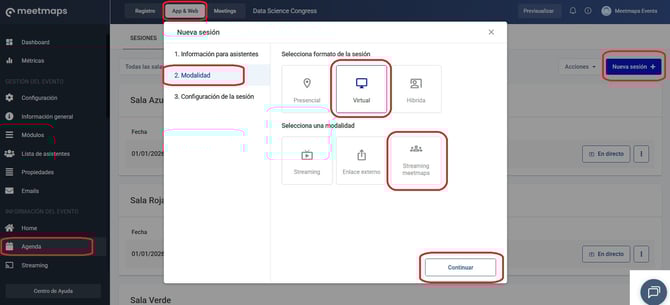
NOTA 🗒️: En caso de que Streaming Meetmaps no esté disponible como opción, contacta con Meetmaps.
Gestión de los roles de participantes
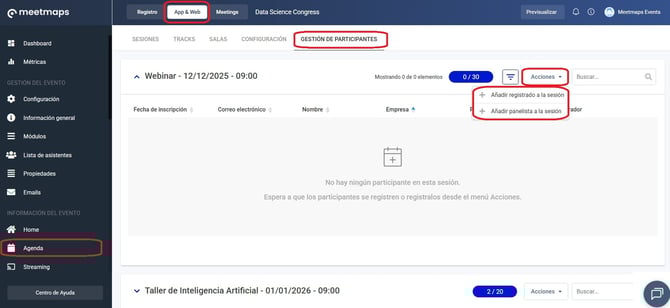
2. En Agenda > Gestión de participantes, haz click en el botón de “Acciones” de la sesión que necesitas y agrega a registrados o panelistas. Es posible agregarlos por rol o individualmente.
NOTA 🗒️: Hay tres tipos de permisos:
- Registrado: Se le puede dar permisos de moderador o panelista (desde el dashboard o el moderador desde la sesión en el evento Web)
- Registrado con permiso de Moderador: Se le puede revocar los permisos de moderador (solo un admin desde el dashboard). No puede ser panelista y moderador a la vez.
- Panelista: Se le puede quitar el permiso de panelista y esto lo convierte en un asistente registrado. Una vez tiene el permiso de registrado, se le puede dar permiso de moderador (solo un admin desde el Dashboard).
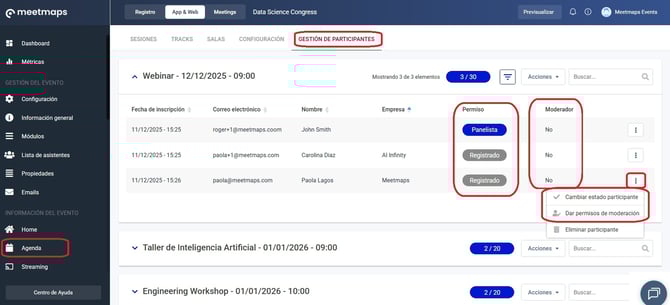
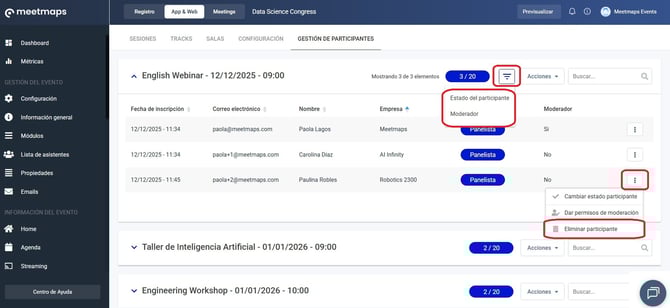
3. Elimina a un asistente al hacer click en "eliminar participante" y filtra el listado por estado del participante (todos, registrados, panelistas) y por moderador (si/no).
Participando en un webinar desde el punto de vista del asistente
El asistente (registrado, panelista o moderador) ingresa al evento Web y al módulo de Agenda. Accede a la sesión del webinar y escribe su nombre.
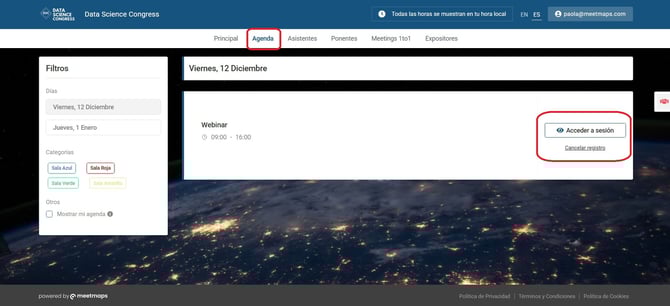

NOTA 🗒️: Una vez dentro, la visualización de la sesión varía dependiendo del permiso que tenga el asistente.
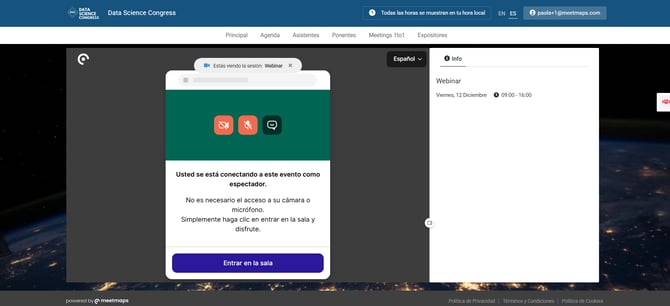
Permiso de registrado ⚫
Al entrar como asistente registrado, se entra solo como “espectador”. No se puede habilitar cámara o micrófono.
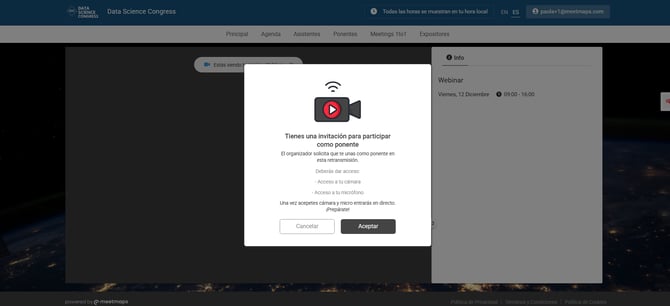
Si el asistente con estado registrado recibe una invitación para ser panelista de parte del moderador, puede aceptar o rechazarla.
Permiso de registrado y moderador 🔵
El asistente moderador tampoco puede habilitar su cámara o micrófono, pero tiene acceso a la pestaña de Panelistas.
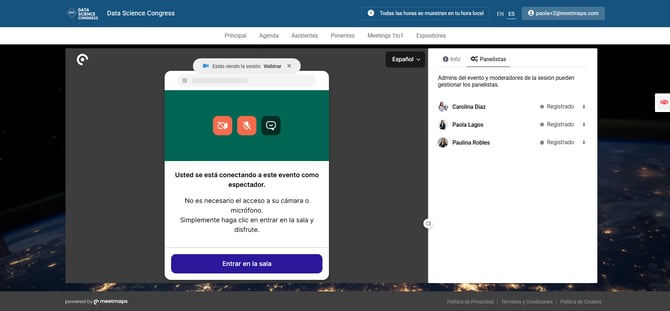
El moderador puede cambiar los permisos de los otros asistentes en esta pestaña. Se puede enviar una invitación a un registrado para convertirse en panelista, o cambiar el permiso de un panelista al de un registrado.
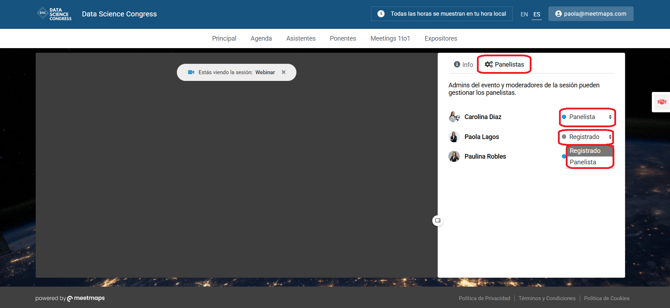
Si el moderador invita a un asistente a ser panelista, el estado de dicha invitación permanece en "Pendiente" hasta que el asistente registrado la acepte.
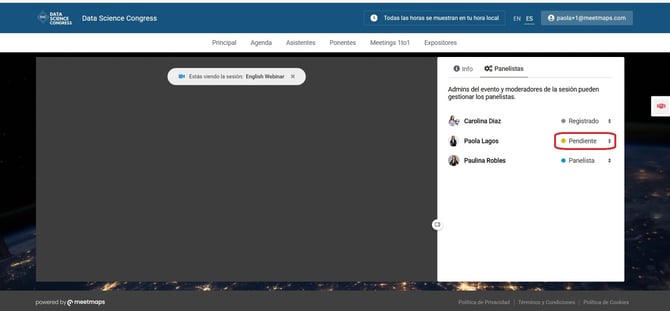
Cuando el registrado acepta o rechaza la invitación de convertirse en panelista, se indica en la parte superior de la pantalla.
- Asistente acepta la invitación
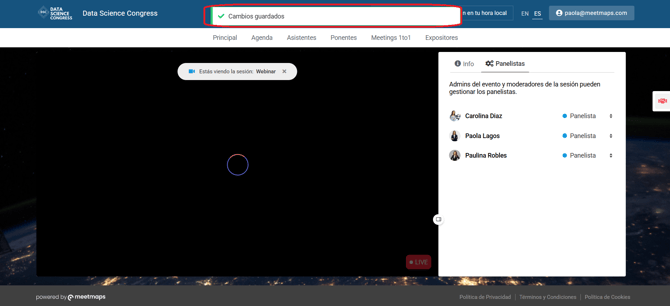
- Asistente rechaza la invitación

Un moderador puede invitar a otro moderador a ser panelista
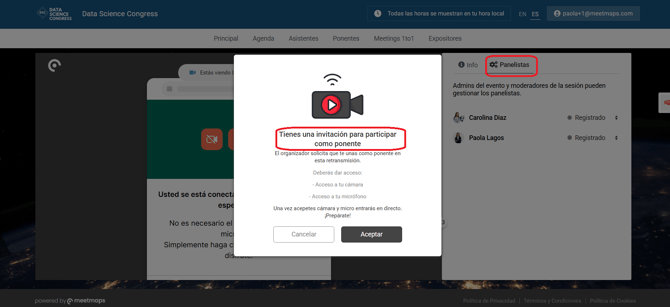
Permiso de Panelista 🔴
Cuando el panelista entra por primera vez a la sesión, la web pide los permisos para la cámara y micrófono.
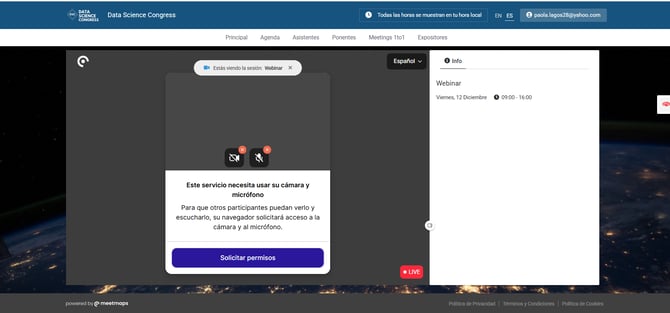
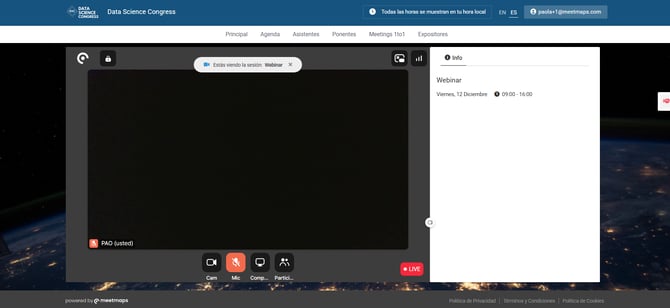
Como panelista es posible:
- Activar y desactivar el micrófono y cámara propia y de otros panelistas 👥
- Compartir pantalla
- Destacar a otro panelista 👤
- Ver la lista de asistentes registrados en la sesión 📝
- Editar el nombre de un asistente registrado
- Echar a un registrado o a todos
- Iniciar “picture in picture” (Continuar viendo mientras navega entre diferentes aplicaciones)
- Ver el diagnóstico de la señal de la reunión 📊
- Preferencias del dispositivo
- Cambiar idioma 🔤
- Colocar efecto de fondo de video
- Otras configuraciones de la cámara y micrófono, ej. reducción de ruido, video panorámico, etc. ⚙️
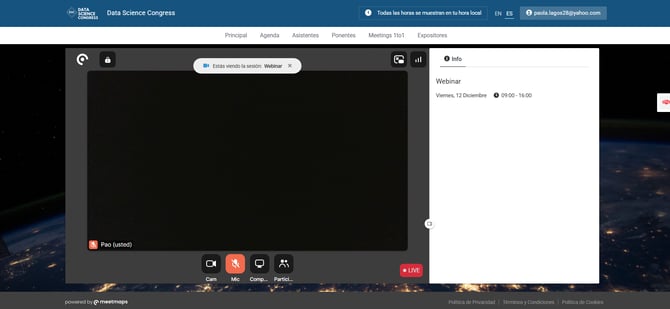
Si hay un solo panelista 👤
Si hay múltiples panelistas 👥
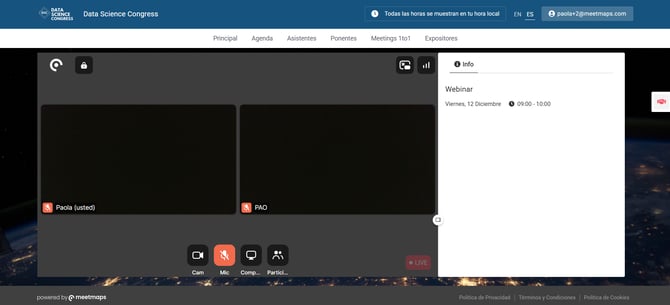
NOTA 🗒️: Hay la posibilidad de tener hasta 24 panelistas.
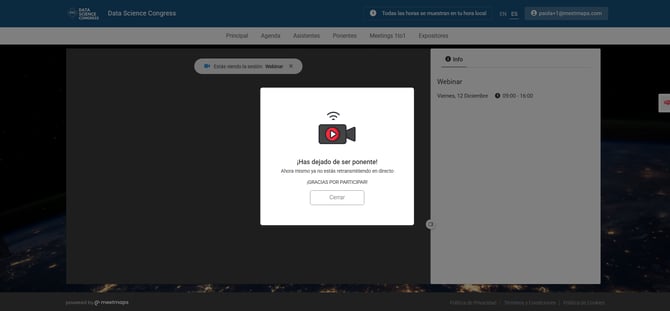
Si el moderador restablece el permiso del panelista a uno de registrado, aparece una pantalla que indica que ya no es panelista.
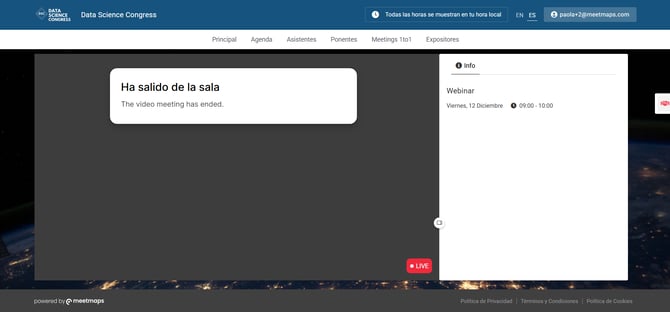
Si un panelista es echado por otro panelista, el asistente es echado de la sala de la sesión.
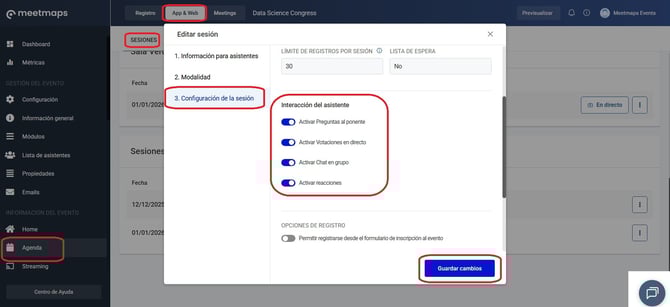
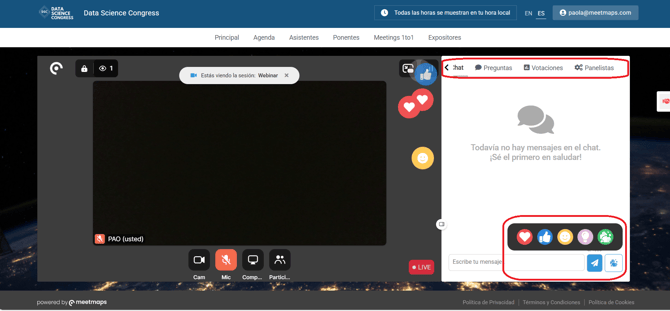
Se pueden activar las Interacciones del Asistente en la sección 3. Configuración de la Sesión al crear o editar la sesión del webinar en el apartado de agenda.
NOTA 🗒️: Los administradores del evento siempre tendrán permisos de moderación, incluso si solo tienen permiso de registrado.