
Disponible para las licencias:
 Access Starter, Pro, Enterprise *
Event App Starter, Pro, Enterprise *
Virtual Venue Starter, Pro, Enterprise *
Suite Starter, Pro, Enterprise *
* Starter: 1 entrada
Pro y Enterprise: múltiples entradas
Si tu evento tiene una o diferentes modalidades de entradas tienes que darlas de alta en el apartado Entradas para que aparezcan en el formulario de registro.
Hay 5 pestañas en este apartado
1. Entradas
En Registro > Entradas > Entradas haz click en el botón "Crear entrada +". Al hacerlo se abrirá un pop-up para configurar la entrada, con las características que necesites.
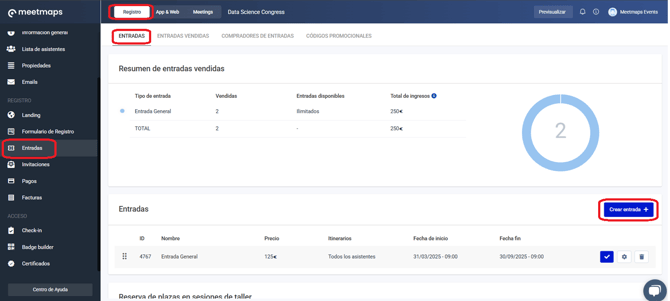
Campos a configurar
- Título y descripción de la Entrada: estos serán visibles para los asistentes.
- Fecha de inicio/ hora: indica desde qué fecha y hora estará activa esta entrada.
- Fecha de fin/ hora: indica hasta qué fecha y hora estará activa la entrada.
- Opciones de Precio:
- Gratuita: sin coste para el asistente.
- Precio: con coste para el asistente. Si escogemos esta opción, se habilitará el campo donde añadir el precio que tendrá esa entrada.
- Entradas disponibles: aquí indicarás la cantidad de entradas que estarán disponibles.
-
- Asignar una propiedad de selección única automáticamente al comprar una entrada. + info 👉¿Cómo segmentar a través de propiedades, creando roles e itinerarios?
- Definir que esta entrada sea privada para un rol o varios roles distintos (propiedades selección única/múltiple), según lo que hayan contestado los asistentes en el paso 1 del formulario de registro de recogida de datos (previo a la venta de entradas).
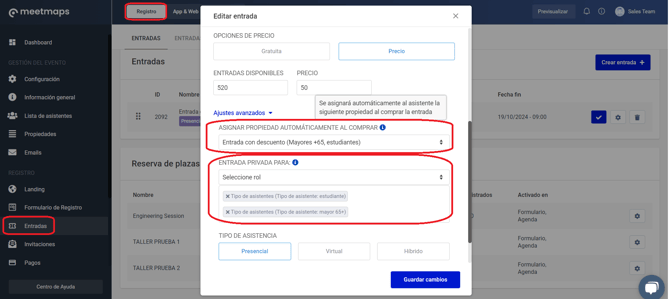
- Tipo de asistencia:
- Presencial: para eventos con entradas presenciales.
- Virtual: entrada para asistentes que participen solo de forma online al evento.
- Híbrida: con esta opción se accede al evento tanto de forma presencial como virtual.
- Switch de Activar la venta de la entrada
NOTA🗒️: en eventos presenciales donde te interese controlar el aforo, recuerda especificar una cantidad concreta de entradas disponibles. Una vez cubierto el cupo máximo, los nuevos asistentes no van a poder adquirir este tipo de entrada.
IMPORTANTE❗ Para que en el formulario de registro sean visibles las entradas, previamente activa su venta en Registro > Pagos > Configuración. + info 👉 ¿Qué es el módulo Pagos?
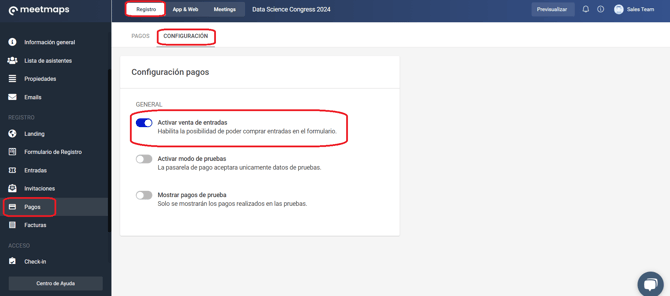
IMPORTANTE ❗Las entradas vendidas en modo "Activar modo de pruebas" también descuentan el total de entradas disponibles
NOTA🗒️: Una vez crees la entrada, puedes:
- ordenarla con los 6 puntitos
- activarla con el botón ☑️
- editarla con el botón ⚙️
- eliminarla con el tercer botón 🗑️
Como se visualiza en el Formulario de Registro
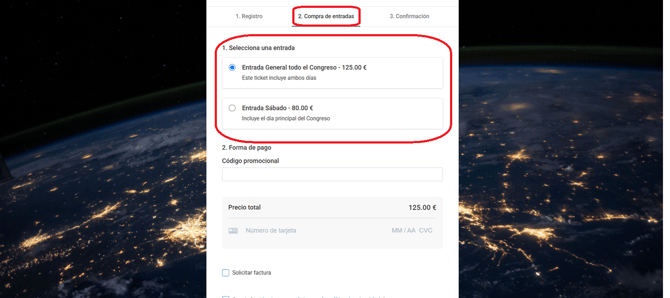
2. Entradas vendidas
En esta pestaña se puede ver el listado de compradores de entrada. Hay los siguientes datos:
- ID de entrada
- Email del comprador
- Email del asistente
- Nombre entrada
- Código descuento
- Barcode
- Source: Form / Invitation (solo Ticketera)
- Fecha de la venta
- Método de pago: Real / Prueba
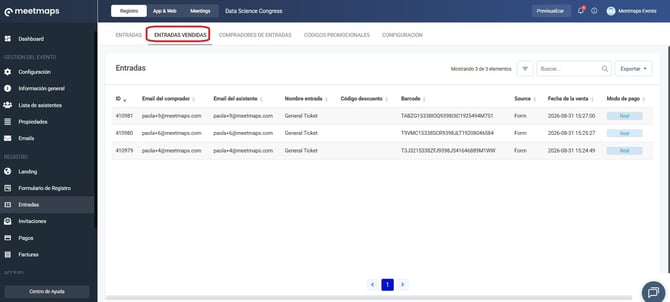
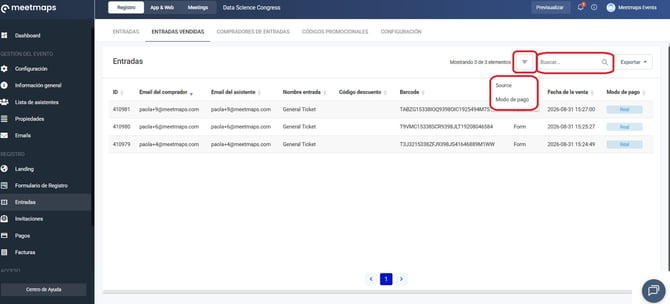
Se puede buscar una entrada comprada con el buscador o se puede filtrar por "source" Modo de pago".
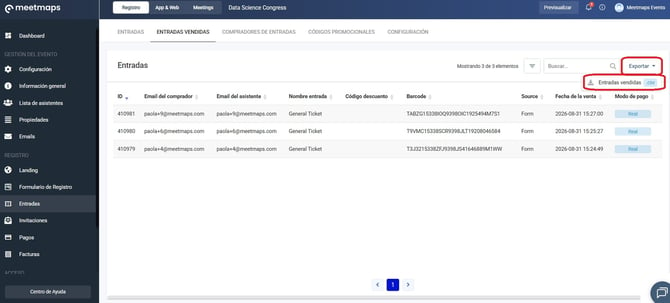
EXPORTS 🔢 Es posible exportar las entradas vendidas en formato de archivo csv.
3. Compradores de entradas
En esta pestaña se muestra más información sobre los asistentes que compraron entradas, la cantidad vendida y si aplica, si se han terminado de asignar en el flujo de la ticketera.
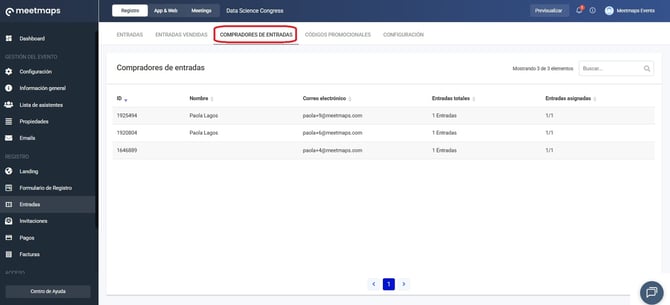
Hay los siguientes datos:
- ID de entrada
- Nombre
- Correo electrónico
- Entradas totales (en el formulario de registro siempre es 1)
- Entradas asignadas (dato importante solo si se tiene ticketera)
4. Códigos promocionales
Puedes crear códigos de descuento para el proceso de compra. Puedes definir un límite de usos y seleccionar la entrada específica a la que se va a aplicar.
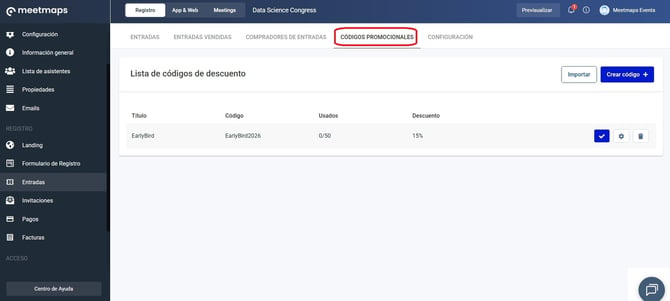
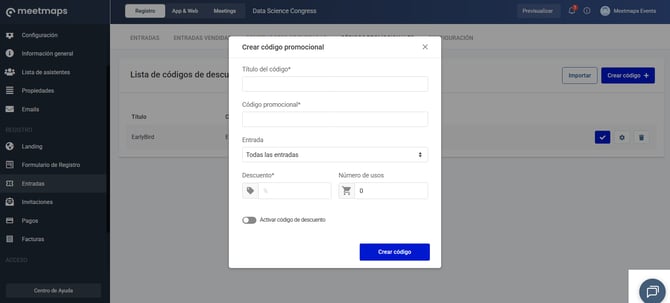
Haz clic en el botón "Crear código +".
Aquí, debes completar los campos que aparecen:
-
Título del código: título del código promocional (es un nombre interno y no va a ser visible para los asistentes, sirve para que puedas distinguir los códigos)
-
Código promocional: nombre del código que deben poner los asistentes al inscribirse
-
Entrada: si tienes diferentes tipos de entrada, el código puede vincularse a una de ellas
-
Descuento: porcentaje de descuento que va a aplicar ese código
-
Número de usos: número de veces que se va a poder usar ese código promocional
Finalmente, activa el código haciendo clic en el botón "Crear código".
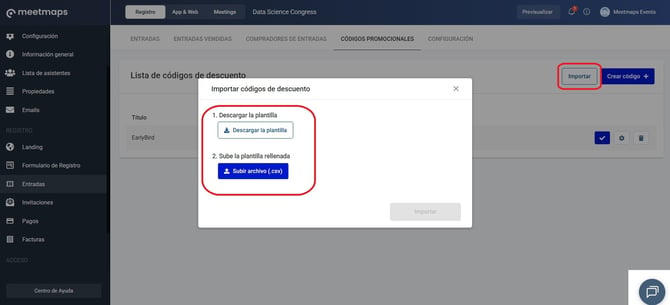
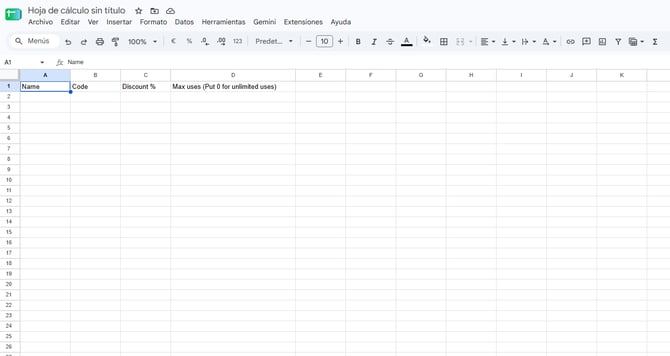
Es posible importar varios códigos promocionales a la vez mediante un listado, en lugar de crearlos individualmente.
Como se visualiza en el formulario
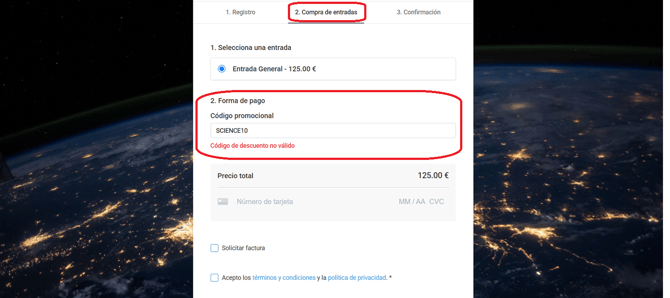
IMPORTANTE ❗: Si indicas que el número de usos es 0, tendrá un número de usos infinito.
NOTA : Los códigos promocionales solo aplican a las entradas, y no a las sesiones de tipo taller o productos de pago
5. Configuración
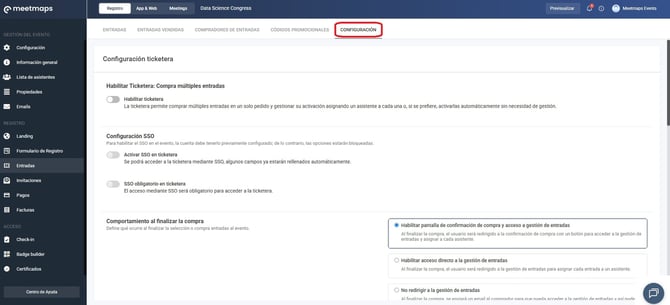
En esta sección se habilita la ticketera. Esta permite comprar múltiples entradas en un solo pedido y gestionar su activación asignando un asistente a cada una o, si se prefiere, activarlas automáticamente sin necesidad de gestión. Si se ha acordado y activado previamente, aquí se activa la configuración del SSO.
NOTA 🗒️: Contacta al equipo de Meetmaps si te interesa saber más sobre el SSO.
NOTA 🗒️: Aquí hay otros artículos que pueden ser de tu interés
+ info👉¿Qué es el apartado Pagos?