
Disponible para estas licencias:
 Access Pro, Enterprise
Suite Pro, Enterprise
Los certificados de asistencia son muy importantes para muchos asistentes a eventos y ahora es más fácil que nunca configurarlos, crearlos y enviarlos.
NOTA 🗒️: Una alternativa es utilizar la sección Badge Builder (más fácil de configurar) para enviar este certificado. Ten en cuenta que un asistente sólo puede tener un documento vinculado a través del Badge Builder, así que no podrán convivir con este sistema la acreditación y el certificado. + info 👉 ¿Qué es el apartado Badge Builder?
Configuración
1. En Registro > Certificados, haz click en el botón azul "Crear plantilla":
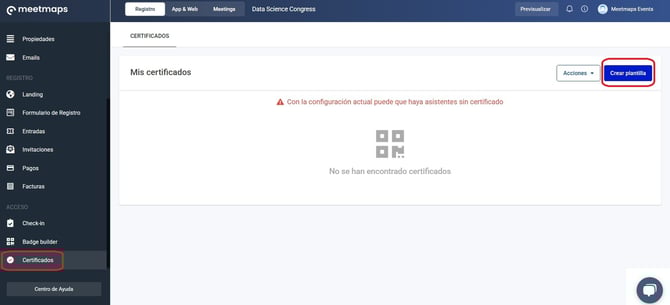
2. En la ventana emergente agrega toda la información que aplica a ese certificado:
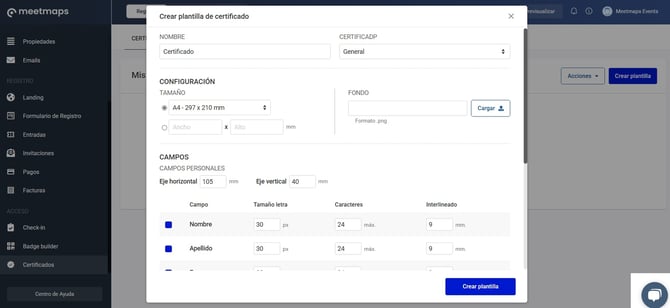
- Nombre del certificado: este nombre no es visible para los asistentes, es una referencia para que el organizador del evento pueda identificarlo rápidamente en caso de tener más de uno.
- Acreditación: Aquí debe seleccionar la propiedad/rol al que se aplica. Es decir, solo los asistentes con una propiedad asignada pueden obtener dicho certificado. Si se deja en "General", todos los asistentes registrados pueden recibirlo.
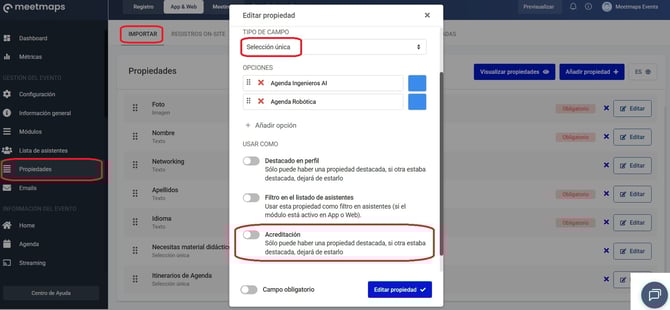
NOTA🗒️: para que una propiedad sirva como filtro para ese certificado, debe crearse como una propiedad de "selección única" y activar el botón "Acreditación" en Propiedades > Importar
- Tamaño: Aquí defines el tamaño del certificado 📏. El tamaño asignado automáticamente es 210 x 297 mm, pero puedes modificarlo según tus necesidades.
- Fondo: Este fondo es el diseño 🖼️ que personalizas para el certificado. Este documento debe subirse en formato PNG.
- Campos: podrás organizar la ubicación de los campos “nombre”, “apellidos”, “empresa” y “cargo” en el certificado, la tipografía, la orientación del texto y, por último, si deseas añadir un código QR.
NOTA 📃: tienes la opción de elegir el tamaño del texto, el número máximo de caracteres que puede tener y la distancia entre los campos (espacio entre líneas)
3. Al terminar la configuración haz click en "crear plantilla". Si haces click en "editar" se abre el desplegable nuevamente y ahora te aparecerán las opciones de "editar plantilla" y "generar certificado".
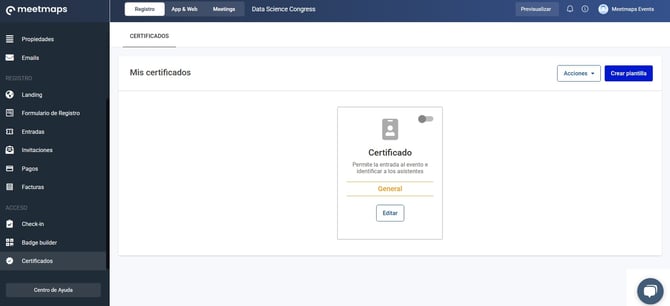
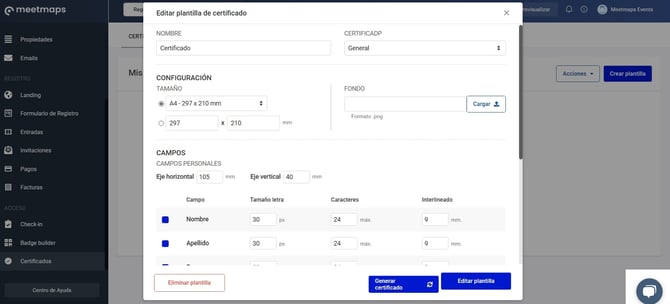
Cada vez que realices cambios o ediciones en el diseño del certificado, debes actualizarlos haciendo click en el botón "Editar plantilla".
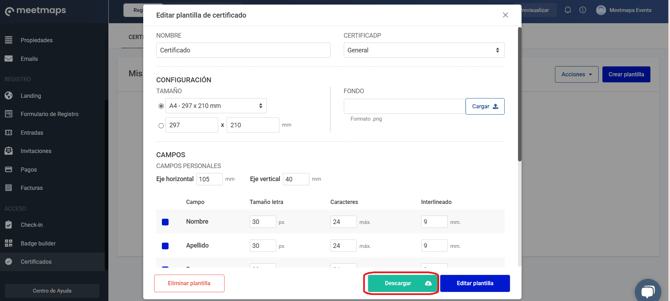
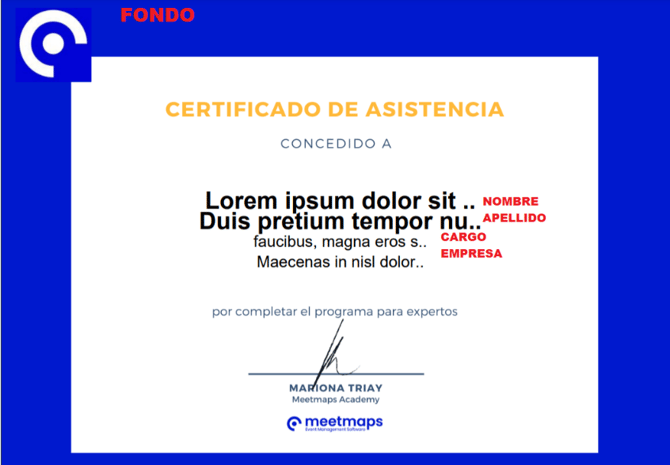
4. Para obtener una vista previa del diseño, haz click en "Generar certificado" y "Descargar". Al hacerlo, se abrirá una página con el certificado en una pestaña independiente, donde puedes ver los cambios aplicados:
Vista previa de muestra de certificado
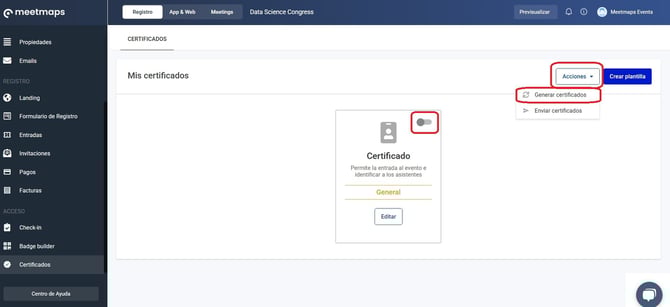
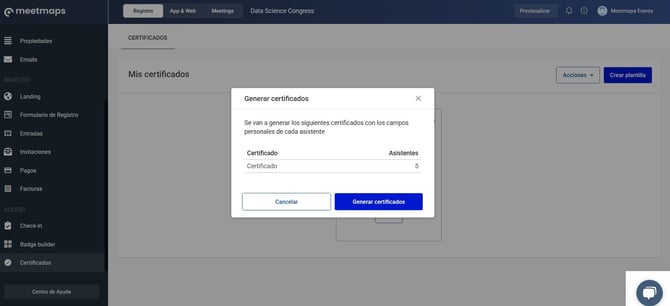
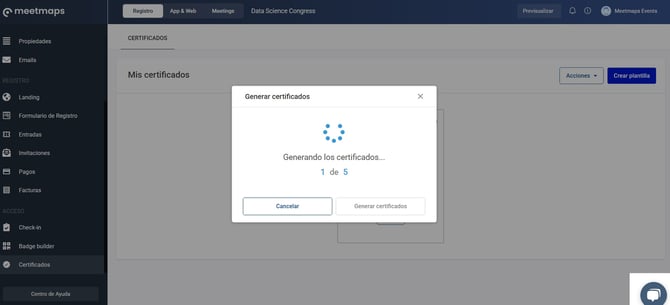
5. Cuando estés conforme con el diseño activa el certificado haciendo click en el switch y luego haz click en el botón "Acciones > Generar certificados", de esta manera se genera el certificado para todos los asistentes seleccionados (hacer este paso no implica enviar el certificado todavía):
¿Cómo enviar una campaña con el certificado?
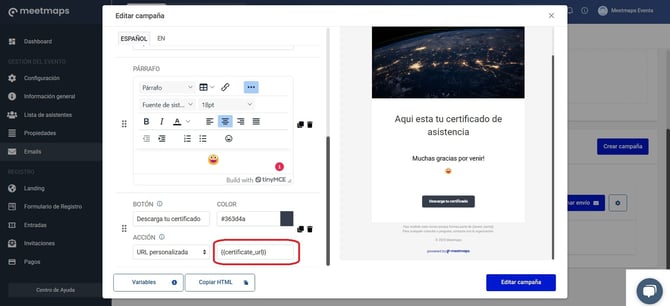
Crea una campaña de correo electrónico y envía este correo electrónico al segmento de asistentes que desees.
IMPORTANTE❗
-
Este correo debe incluir la variable { {certificate_url} } (sin espacio entre corchetes)
- Ten presente que la regeneración de certificados invalida la URL anterior y genera un enlace de descarga nuevo para cada asistente