
La importación masiva sirve para realizar dos acciones en la lista de asistentes del evento:
1. Introducir una base de datos
2. Modificar una base de datos
Importar una base de datos
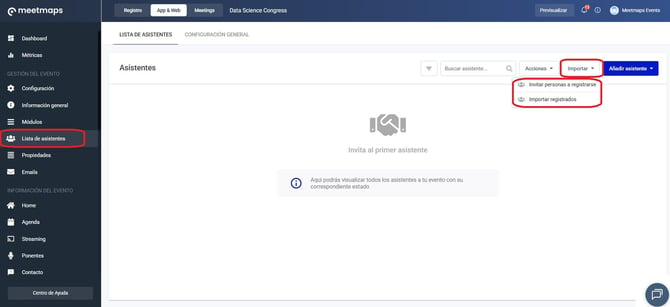
- En el apartado Lista de asistentes haz click en "Importar". Selecciona "Importar registrados" o "Invitar a personas a registrarse".
NOTA🗒️: Si quieres saber la diferencia entre el estado "Registrado" y "Invitado" 👉 ¿Qué estados puede tener un asistente?
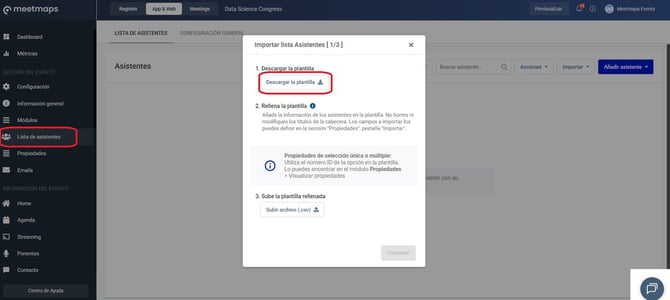
2. Aparece un cuadro. Haz clic en el botón "Descargar la plantilla".
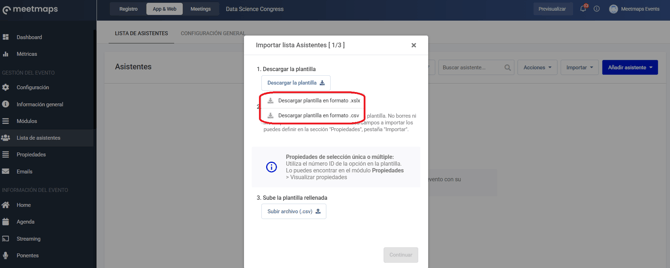
3. Hay dos opciones de descarga, "Descargar en formato .xslx" o "Descargar en formato .csv". Es recomendable descargarla en formato Excel.
NOTA 🗒️: Las propiedades a importar en la plantilla son las definidas en la sección Propiedades > Importar.
+ info 👉¿Qué puedo hacer en la pestaña "Importar" del módulo de propiedades?
4. Descarga y abre la plantilla. Rellena el email (obligatorio) y los datos que consideres más relevantes sobre tus asistentes. La columna de contraseña/password debe quedar vacía, dado que la plataforma genera la contraseña automáticamente.
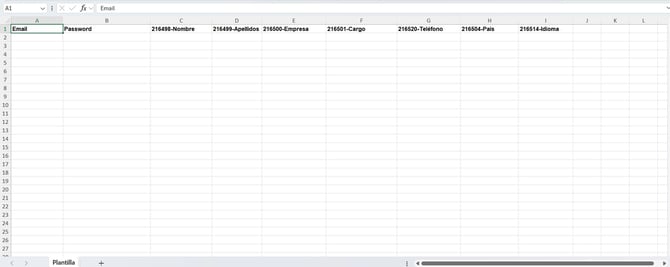
Te recomendamos añadir siempre la Propiedad nativa "Idioma", especialmente si tu evento tiene más de 1 idioma:
- es (español)
- en (english)
- ca (catalán)
- eu (euskera)
- fr (francés )
- pt (portugués)
- it (italiano)
NOTA 🗒️: Para las propiedades de selección única y selección múltiple, debes añadir el ID de variable en Excel. Separa los IDs de las propiedades de selección múltiple, separados por comas. (Ej. 151539,151540) sin dejar espacios.
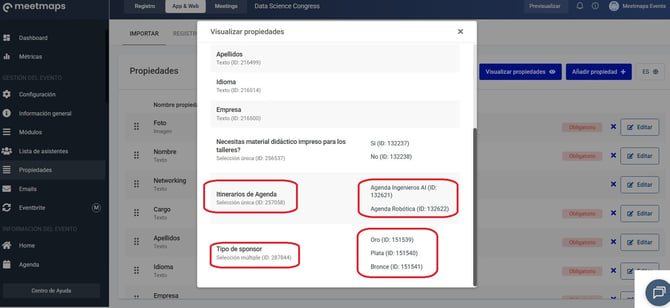
IMPORTANTE ❗ No cambies el orden de las columnas de la plantilla, elimines o modifiques los títulos de los encabezados.
También es importante tener en cuenta que cada asistente debe tener un correo electrónico 🙋 único.
NOTA 🗒️: Como recomendación, te sugerimos que subas la plantilla a Drive y utilices Google Sheets para gestionarla y rellenar los datos desde allí.
- Editor de hojas de cálculo en línea para Google Drive / Docs
- Numbers de macOS
Si es posible, evita usar Microsoft Excel, ya que puede tener problemas para formatear y codificar la información y no va a permitir que la plataforma importe la lista correctamente.
5. Guarda el documento en formato:
- Microsoft Excel: .csv (UTF-8)
- Google Sheets: Valores separados por comas (.csv)
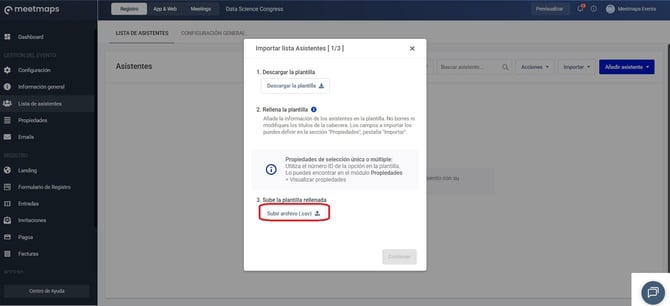
6. Regresa a la plataforma y carga el documento al hacer click en "subir archivo (.csv)".
6. Posteriormente, aparece la ventana "Importar asistentes [2/3]". Aquí puedes ver los asistentes que se van a crear.
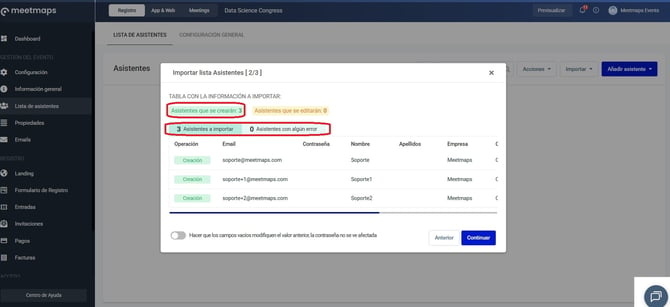
NOTA 🗒️: Hay dos pestañas:
“Asistentes a importar” con los datos correctos de los asistentes
“Asistentes con algún error” con los no reconocidos y su motivo.
Esto te permite corregirlos, reiniciar el proceso y verificar el total con un contador.
7. Tras verificar todo, haz clic en “Continuar”. En la pantalla “Importar lista de asistentes [3/3]” no debes completar ningún campo: solo haz clic en “Importar” para finalizar.
Este cuadro sirve para asignar una propiedad en el último momento. Aquí selecciona el segmento y el valor. Esto se aplicará a todos los asistentes que vayas a importar.
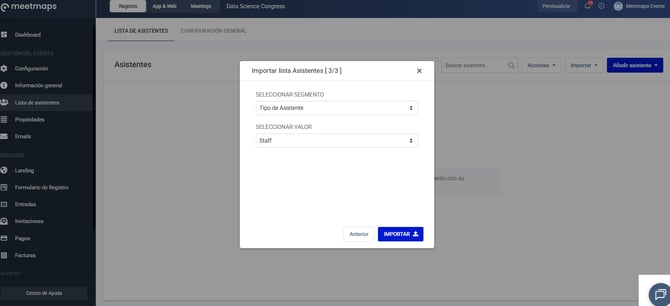
8. Haz clic en “Importar”. El último paso es permitir que se envíe un email.
NOTA 🗒️ Existen dos correos automáticos vinculados a la importación masiva de asistentes a configurar, dependiendo de si son INVITADOS o REGISTRADOS:
- Al importar asistentes registrados
- Al importar asistentes invitados
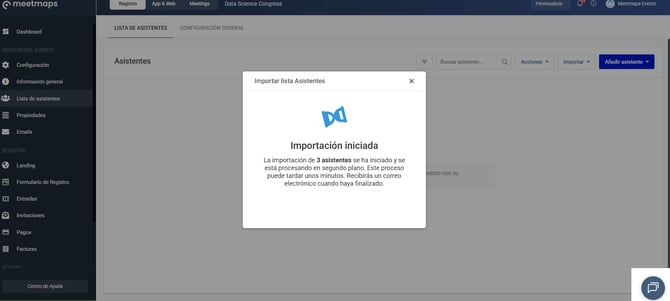
9. Una vez finalizado el proceso de importación, los asistentes importados aparecen en la sección Lista de asistentes con el estado Registrado o Invitado (según la opción de importación del paso 1).
Modificar una base de datos
1. El proceso es el mismo que el de Introducción de datos. Sigue los pasos 1-9 indicados anteriormente. La diferencia es que, al subir la plantilla en formato CSV, indica que hay asistentes que se van a editar, no crear.
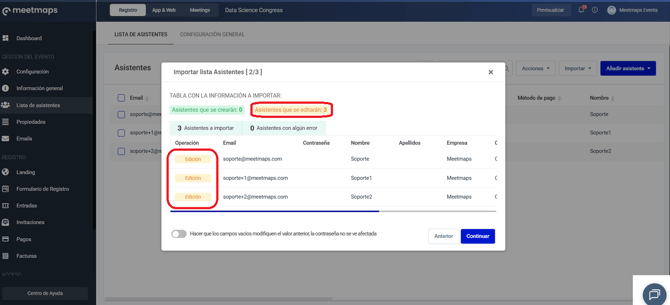
NOTA 📃 : Si hay registros duplicados, la plataforma los detecta automáticamente y los va a mostrar en la pestaña "Asistentes que se editarán". Esto te permite actualizar datos existentes y añadir nuevos registros sin crear duplicados.
Si estás importando asistentes que ya estaban dentro de Lista de asistentes (importación de edición) , aunque hagas una importación de Invitados🍎 o Registrados🍋, a éstos no se les cambiará el estado (todo lo otro sí).
Aquí te explicamos cómo añadir un asistente manualmente (1 a 1)👉 ¿Cómo registrar manualmente a un asistente?