---
title: ¿Cómo puedo importar y/o editar asistentes de forma masiva?
description: Descubre como importar tu base de datos de asistentes -invitados o registrados- de una forma muy fácil y rápida
---
[Ir directamente al contenido](https://help.meetmaps.com/es/cómo-importar-y/o-editar-asistentes-de-forma-masiva#main-content)
- [Español](https://help.meetmaps.com/es/c%C3%B3mo-importar-y/o-editar-asistentes-de-forma-masiva)
- [Inglés](https://help.meetmaps.com/en/how-can-i-import-and/or-edit-attendees-in-bulk)
Español
Traducciones de Mostrar submenú de
[](https://help.meetmaps.com/es?hsLang=es)
- [Default HubSpot Blog](https://2228536.hs-sites.com/blog)
Abrir navegación principal
Cerrar navegación principal
- [Default HubSpot Blog](https://2228536.hs-sites.com/blog)
- - [Español](https://help.meetmaps.com/es/c%C3%B3mo-importar-y/o-editar-asistentes-de-forma-masiva)
- [Inglés](https://help.meetmaps.com/en/how-can-i-import-and/or-edit-attendees-in-bulk)
Español
Traducciones de Mostrar submenú de
- [www.meetmaps.com](https://welcome.meetmaps.com/)
[www.meetmaps.com](https://welcome.meetmaps.com/)
¿Cómo podemos ayudarte?
- No hay sugerencias porque el campo de búsqueda está vacío.
1. [Centro de ayuda](https://help.meetmaps.com/es?hsLang=es)
2. [Gestión del evento](https://help.meetmaps.com/es/gesti%C3%B3n-del-evento?hsLang=es)
3. [Lista de asistentes](https://help.meetmaps.com/es/gesti%C3%B3n-del-evento?hsLang=es#lista-de-asistentes)
# ¿Cómo puedo importar y/o editar asistentes de forma masiva?
## Descubre como importar tu base de datos de asistentes -invitados o registrados- de una forma muy fácil y rápida
La importación masiva sirve para realizar dos acciones en la lista de asistentes del evento:
[1. Introducir una base de datos](https://help.meetmaps.com/es/cómo-importar-y/o-editar-asistentes-de-forma-masiva#Importarprimeravez)
[2. Modificar una base de datos](https://help.meetmaps.com/es/cómo-importar-y/o-editar-asistentes-de-forma-masiva#modificarbasededatos)
### Importar una base de datos
1. En el apartado **Lista de asistentes** haz click en **"Importar"**. Selecciona **"Importar registrados"** o **"Invitar a personas a registrarse"**.
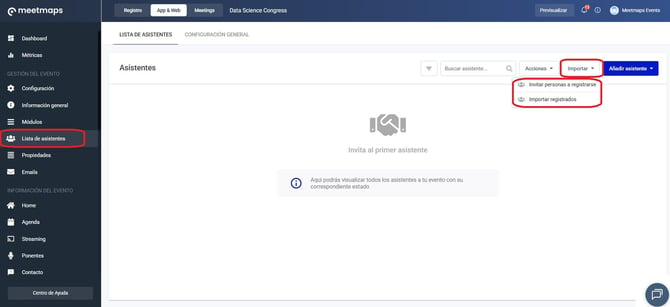
**NOTA**🗒️: Si quieres saber la diferencia entre el estado "Registrado" y "Invitado" 👉 [¿Qué estados puede tener un asistente?](https://help.meetmaps.com/es/qu%C3%A9-estados-puede-tener-un-asistente?hsLang=es)
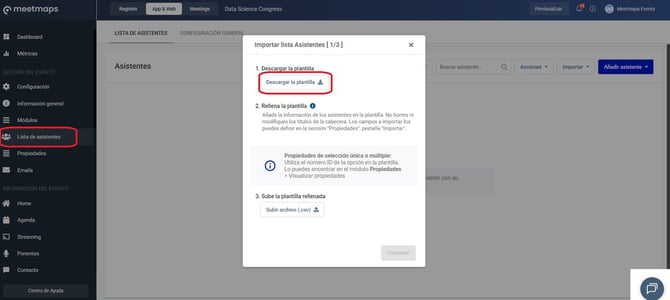
2\. Aparece un cuadro. Haz clic en el botón **"Descargar la plantilla".**
****
3\. Hay dos opciones de descarga, **"Descargar en formato .xslx"** o **"Descargar en formato .csv"**. Es recomendable descargarla en formato Excel.
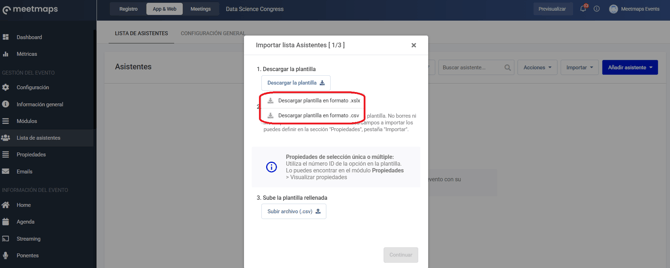
**NOTA** 🗒️: Las propiedades a importar en la plantilla son las definidas en la sección *Propiedades \> Importar*.
**+ info** 👉[¿Qué puedo hacer en la pestaña "Importar" del módulo de propiedades?](https://help.meetmaps.com/es/qu%C3%A9-puedo-hacer-en-la-pesta%C3%B1a-importar-del-m%C3%B3dulo-de-propiedades?hsLang=es)
4\. Descarga y abre la plantilla. Rellena el **email** (obligatorio) y los datos que consideres más **relevantes** sobre tus asistentes. La columna de contraseña/**password** debe quedar vacía, dado que la plataforma genera la contraseña **automáticamente.**
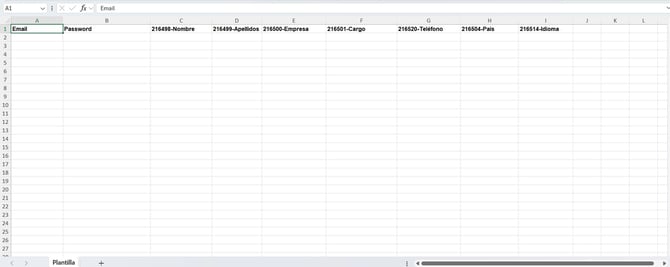
Te recomendamos añadir siempre la **Propiedad nativa "Idioma"**, especialmente si tu evento tiene más de 1 idioma:
- es (español)
- en (english)
- ca (catalán)
- eu (euskera)
- fr (francés )
- pt (portugués)
- it (italiano)
**NOTA** 🗒️: Para las propiedades de **selección única** y **selección múltiple**, debes añadir el ID de variable en Excel. Separa los IDs de las propiedades de selección múltiple, separados por comas. (Ej. 151539,151540) sin dejar espacios.
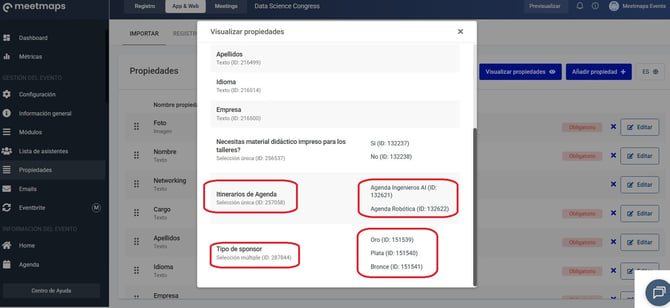
**IMPORTANTE** ❗ No cambies el orden de las columnas de la plantilla, elimines o modifiques los títulos de los encabezados.
También es importante tener en cuenta que **cada asistente debe tener un correo electrónico 🙋 único.**
**NOTA** 🗒️: Como recomendación, te sugerimos que subas la plantilla a Drive y **utilices Google Sheets** para gestionarla y rellenar los datos desde allí.
- Editor de hojas de cálculo en línea para[Google Drive / Docs](https://www.google.es/drive/)
- [Numbers de macOS](https://www.apple.com/es/numbers/)
Si es posible, evita usar Microsoft Excel, ya que puede tener problemas para formatear y codificar la información y no va a permitir que la plataforma importe la lista correctamente.
5\. Guarda el documento en formato:
- **Microsoft Excel:** .csv (UTF-8)
- **Google Sheets:** Valores separados por comas (.csv)
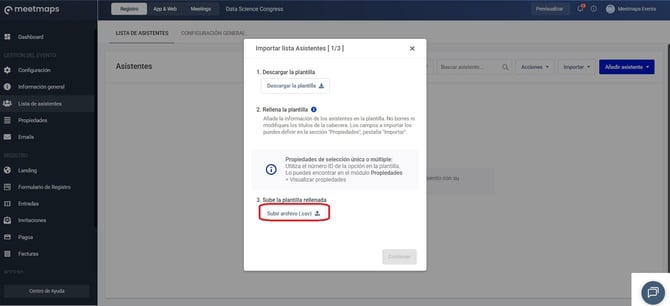
6\. Regresa a la plataforma y carga el documento al hacer click en **"subir archivo (.csv)"**.
6\. Posteriormente, aparece la ventana **"Importar asistentes \[2/3\]"**. Aquí puedes ver los asistentes que se van a crear.
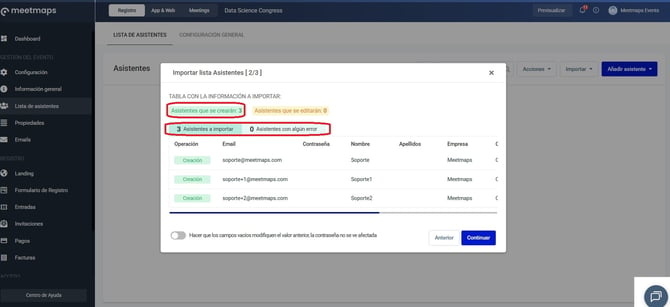
**NOTA 🗒️:** Hay dos pestañas:
**“Asistentes a importar”** con los datos correctos de los asistentes
**“Asistentes con algún error”** con los no reconocidos y su motivo.
Esto te permite corregirlos, reiniciar el proceso y verificar el total con un contador.
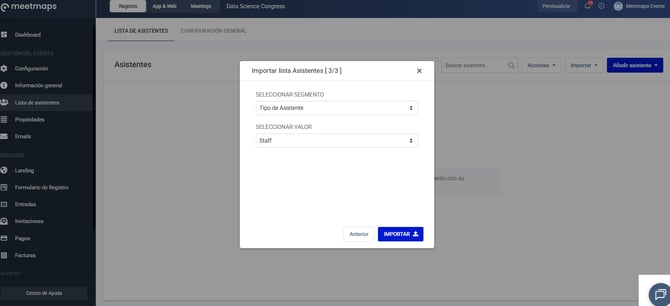
7\. Tras verificar todo, haz clic en **“Continuar”**. En la pantalla **“Importar lista de asistentes \[3/3\]”** no debes completar ningún campo: solo haz clic en “Importar” para finalizar.
Este cuadro sirve para asignar una propiedad en el último momento. Aquí selecciona el segmento y el valor. Esto se aplicará a todos los asistentes que vayas a importar.
****
8\. Haz clic en **“Importar”**. El último paso es permitir que se envíe un email.
**NOTA** 🗒️ Existen **dos correos automáticos** vinculados a la importación masiva de asistentes a configurar, dependiendo de si son INVITADOS o REGISTRADOS:
- Al importar asistentes registrados
- Al importar asistentes invitados
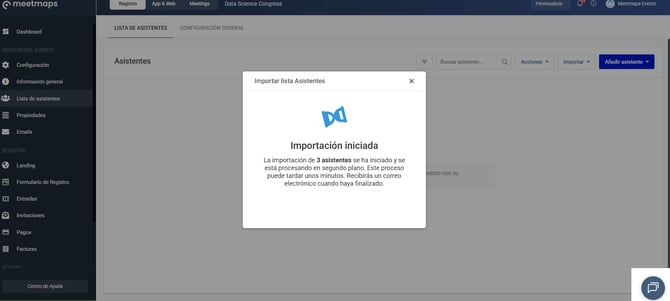
9\. Una vez finalizado el proceso de importación, los asistentes importados aparecen en la sección Lista de asistentes con el estado **Registrado** o **Invitado** (*según la opción de importación del paso 1)*.
### Modificar una base de datos
1\. El proceso es el mismo que el de Introducción de datos. Sigue los pasos 1-9 indicados anteriormente. La diferencia es que, al subir la plantilla en formato CSV, indica que hay asistentes que se van a editar, no crear.
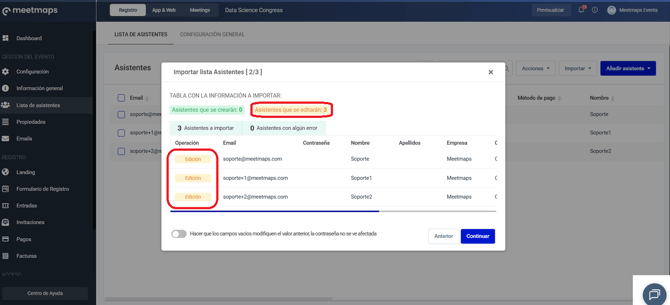
**NOTA** 📃 : Si hay registros duplicados, la plataforma los detecta automáticamente y los va a mostrar en la pestaña **"Asistentes que se editarán"**. Esto te permite actualizar datos existentes y añadir nuevos registros sin crear duplicados.
Si estás importando asistentes que ya estaban dentro de Lista de asistentes *(importación de edición)* , aunque hagas una importación de Invitados🍎 o Registrados🍋, a éstos **no se les cambiará el estado** (todo lo otro sí).
Aquí te explicamos cómo añadir un asistente manualmente (1 a 1)👉 [**¿Cómo registrar manualmente a un asistente?**](https://help.meetmaps.com/es/c%C3%B3mo-registrar-manualmente-un-usuario?hsLang=es)
- [Primeros pasos](https://help.meetmaps.com/es/primeros-pasos?hsLang=es#main-content)
- [Cuenta Meetmaps](https://help.meetmaps.com/es/primeros-pasos?hsLang=es#cuenta-meetmaps)
- [Branding](https://help.meetmaps.com/es/primeros-pasos?hsLang=es#branding)
- [Onboarding](https://help.meetmaps.com/es/primeros-pasos?hsLang=es#onboarding)
- [Gestión del evento](https://help.meetmaps.com/es/gesti%C3%B3n-del-evento?hsLang=es#main-content)
- [Métricas](https://help.meetmaps.com/es/gesti%C3%B3n-del-evento?hsLang=es#m%C3%A9tricas)
- [Configuración](https://help.meetmaps.com/es/gesti%C3%B3n-del-evento?hsLang=es#configuraci%C3%B3n)
- [Información general](https://help.meetmaps.com/es/gesti%C3%B3n-del-evento?hsLang=es#informaci%C3%B3n-general)
- [Módulos](https://help.meetmaps.com/es/gesti%C3%B3n-del-evento?hsLang=es#m%C3%B3dulos)
- [Lista de asistentes](https://help.meetmaps.com/es/gesti%C3%B3n-del-evento?hsLang=es#lista-de-asistentes)
- [Propiedades](https://help.meetmaps.com/es/gesti%C3%B3n-del-evento?hsLang=es#propiedades)
- [Emails](https://help.meetmaps.com/es/gesti%C3%B3n-del-evento?hsLang=es#emails)
- [Información del evento](https://help.meetmaps.com/es/informaci%C3%B3n-del-evento?hsLang=es#main-content)
- [Home](https://help.meetmaps.com/es/informaci%C3%B3n-del-evento?hsLang=es#home)
- [Agenda](https://help.meetmaps.com/es/informaci%C3%B3n-del-evento?hsLang=es#agenda)
- [Streaming](https://help.meetmaps.com/es/informaci%C3%B3n-del-evento?hsLang=es#streaming)
- [Ponentes](https://help.meetmaps.com/es/informaci%C3%B3n-del-evento?hsLang=es#ponentes)
- [Contacto](https://help.meetmaps.com/es/informaci%C3%B3n-del-evento?hsLang=es#contacto)
- [Documentos](https://help.meetmaps.com/es/informaci%C3%B3n-del-evento?hsLang=es#documentos)
- [Galería de Videos](https://help.meetmaps.com/es/informaci%C3%B3n-del-evento?hsLang=es#galer%C3%ADa-de-videos)
- [Patrocinadores](https://help.meetmaps.com/es/informaci%C3%B3n-del-evento?hsLang=es#patrocinadores)
- [Expositores](https://help.meetmaps.com/es/informaci%C3%B3n-del-evento?hsLang=es#expositores)
- [Expositores Premium](https://help.meetmaps.com/es/informaci%C3%B3n-del-evento?hsLang=es#expositores-premium)
- [Abstracts](https://help.meetmaps.com/es/informaci%C3%B3n-del-evento?hsLang=es#abstracts)
- [Productos](https://help.meetmaps.com/es/informaci%C3%B3n-del-evento?hsLang=es#productos)
- [Espacios Virtuales](https://help.meetmaps.com/es/informaci%C3%B3n-del-evento?hsLang=es#espacios-virtuales)
- [Páginas HTML](https://help.meetmaps.com/es/informaci%C3%B3n-del-evento?hsLang=es#p%C3%A1ginas-html)
- [Repositorio de imágenes](https://help.meetmaps.com/es/informaci%C3%B3n-del-evento?hsLang=es#repositorio-de-im%C3%A1genes)
- [Noticias](https://help.meetmaps.com/es/informaci%C3%B3n-del-evento?hsLang=es#noticias)
- [Interacción en el evento](https://help.meetmaps.com/es/interacci%C3%B3n-en-el-evento?hsLang=es#main-content)
- [Notificaciones](https://help.meetmaps.com/es/interacci%C3%B3n-en-el-evento?hsLang=es#notificaciones)
- [Encuestas](https://help.meetmaps.com/es/interacci%C3%B3n-en-el-evento?hsLang=es#encuestas)
- [Galería de Fotos](https://help.meetmaps.com/es/interacci%C3%B3n-en-el-evento?hsLang=es#galer%C3%ADa-de-fotos)
- [Votaciones](https://help.meetmaps.com/es/interacci%C3%B3n-en-el-evento?hsLang=es#votaciones)
- [Preguntas al ponente](https://help.meetmaps.com/es/interacci%C3%B3n-en-el-evento?hsLang=es#preguntas-al-ponente)
- [Canales](https://help.meetmaps.com/es/interacci%C3%B3n-en-el-evento?hsLang=es#canales)
- [Documentos de asistentes](https://help.meetmaps.com/es/interacci%C3%B3n-en-el-evento?hsLang=es#documentos-de-asistentes)
- [Lead scanner](https://help.meetmaps.com/es/interacci%C3%B3n-en-el-evento?hsLang=es#lead-scanner)
- [Gamificación](https://help.meetmaps.com/es/interacci%C3%B3n-en-el-evento?hsLang=es#gamificaci%C3%B3n)
- [Registro & Control de Accesos](https://help.meetmaps.com/es/registro-control-de-accesos?hsLang=es#main-content)
- [Landing](https://help.meetmaps.com/es/registro-control-de-accesos?hsLang=es#landing)
- [Formulario de Registro](https://help.meetmaps.com/es/registro-control-de-accesos?hsLang=es#formulario-de-registro)
- [Entradas](https://help.meetmaps.com/es/registro-control-de-accesos?hsLang=es#entradas)
- [Pagos](https://help.meetmaps.com/es/registro-control-de-accesos?hsLang=es#pagos)
- [Facturas](https://help.meetmaps.com/es/registro-control-de-accesos?hsLang=es#facturas)
- [Check in](https://help.meetmaps.com/es/registro-control-de-accesos?hsLang=es#check-in)
- [Badge Builder](https://help.meetmaps.com/es/registro-control-de-accesos?hsLang=es#badge-builder)
- [Certificados](https://help.meetmaps.com/es/registro-control-de-accesos?hsLang=es#certificados)
- [Meetings](https://help.meetmaps.com/es/meetings?hsLang=es#main-content)
- [Meetings 1to1 (entre asistentes)](https://help.meetmaps.com/es/meetings?hsLang=es#meetings-1to1-entre-asistentes)
- [Meetings en expositores (stands)](https://help.meetmaps.com/es/meetings?hsLang=es#meetings-en-expositores-stands)
- [App Branded](https://help.meetmaps.com/es/app-branded?hsLang=es#main-content)
- [Lanzamiento](https://help.meetmaps.com/es/app-branded?hsLang=es#lanzamiento)
- [Apple](https://help.meetmaps.com/es/app-branded?hsLang=es#apple)
- [Android](https://help.meetmaps.com/es/app-branded?hsLang=es#android)
- [Meetmaps Pro & Tips](https://help.meetmaps.com/es/meetmaps-pro-tips?hsLang=es#main-content)
- [Miscelánea](https://help.meetmaps.com/es/meetmaps-pro-tips?hsLang=es#miscel%C3%A1nea)
- [Web](https://help.meetmaps.com/es/meetmaps-pro-tips?hsLang=es#web)
- [Recursos para admins de expositores premium](https://help.meetmaps.com/es/meetmaps-pro-tips?hsLang=es#recursos-para-admins-de-expositores-premium)
[](https://welcome.meetmaps.com/)
###### Copyright © 2026, Meetmaps