
Al definir la zona horaria oficial de tu evento, la plataforma entenderá que todas las horas que introduzcas en el dashboard corresponden a dicha zona.
Por defecto, cuando un asistente accede a la App, la Web o la Landing, los horarios del evento se adaptan automáticamente a la zona horaria del dispositivo de cada asistente. De este modo, el asistente siempre visualiza la agenda o Meetings 1to1 adaptada a su hora local, siempre y cuando su dispositivo esté configurado con la ubicación e hora correctas.
Si la organización lo prefiere, también es posible fijar la zona horaria del evento para que no se adapte y todos los asistentes vean siempre los mismos horarios, independientemente de dónde se encuentren.
Define la configuración en el apartado de Configuración > General.
Escoge uno de los dos tipos de visualización horaria:
-
Mostrar siempre la zona horaria del dispositivo
-
Mostrar siempre la zona horaria del evento
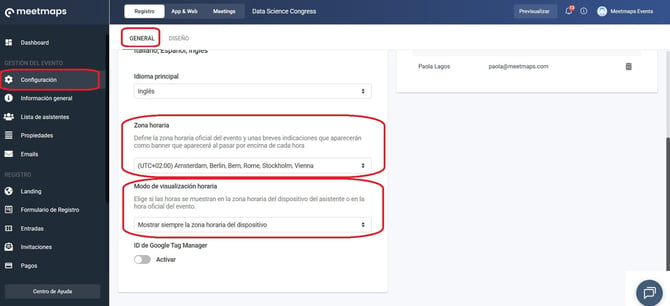
IMPORTANTE ❗Independientemente del lugar en el que se encuentre el asistente, las campañas y las notificaciones push se envían exactamente en el momento en que estén programadas en el dashboard, utilizando la hora oficial configurada para el evento.
Ejemplos: Zona horaria del dispositivo (Ubicación del asistente)
Eventos online o con streaming
Si organizas una conferencia online con ponentes y participantes internacionales, conviene mantener activa la adaptación automática. De esta forma, las horas se muestran según la configuración del dispositivo de cada usuario y cada participante sabe exactamente a qué hora de su reloj local debe conectarse para no perderse la sesión en directo (live), sin tener que hacer cálculos horarios por su cuenta.
Ejemplo 1
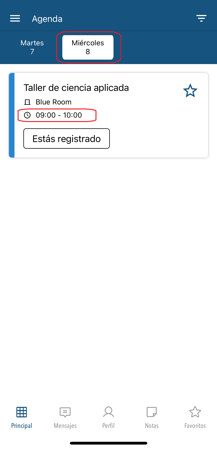
Una sesión de la agenda que empieza a las 9:00h en un evento que está configurado en (UTC+01:00) Madrid, Bruselas, Copenhagen, Paris:
- El asistente que se encuentre en Madrid verá la hora de inicio de 9:00h:
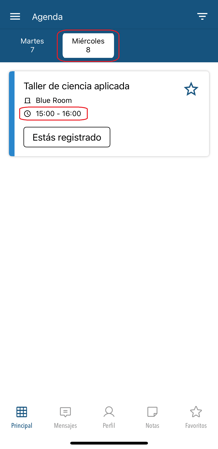
- El asistente que se encuentre en Nueva York visualizará la hora de comienzo de esta sesión a las 15:00h (UTC-04:00) Eastern Time (US & Canada), Indiana.
Ejemplo 2
Una sesión de Meetings 1to1 entre asistentes que empieza a las 13:00 (UTC+1:00).- El asistente que se encuentra en Madrid verá la hora de inicio a las 13:00h.
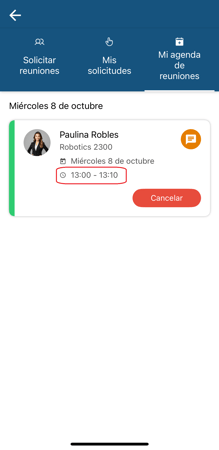
- El asistente que se encuentre en Nueva York verá que el comienzo sería a las 19:00h (UTC-04:00) Eastern Time (US & Canada),Indiana ya que esa es su hora local en ese momento.
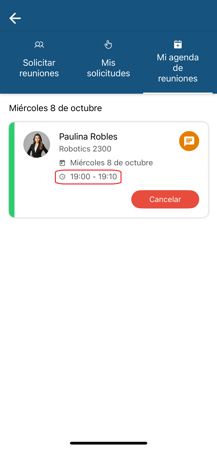
Ejemplos: Zona horaria fija del evento
Eventos 100 % presenciales o con desplazamiento
Si organizas un congreso, feria o convención física, conviene fijar la zona horaria en la ubicación del evento. De esta forma, las horas se muestran siempre fijas según el horario de la sede y los asistentes pueden planificar sus horarios y desplazamientos con claridad, consulten la app desde donde la consulten antes de viajar.
Una sesión de la agenda que empieza a las 9:00h en un evento que está configurado en (UTC+01:00) Madrid, Bruselas, Copenhagen, Paris:
- El asistente que se encuentre en Madrid verá la hora de inicio de 9:00h:
- El asistente que se encuentre en Nueva York (UTC-04:00) Eastern Time (US & Canada), Indiana visualiza la hora de comienzo de esta sesión a la misma hora.
Ejemplo 2
Una sesión de Meetings 1to1 entre asistentes que empieza a las 13:00 (UTC+1:00).
- El asistente que se encuentra en Madrid verá la hora de inicio a las 13:00h.
- El asistente que se encuentre en Nueva York ve que el comienzo es también a las 13:00h.
NOTA 🗒️:
- Para que esta funcionalidad sea efectiva, los asistentes deben tener correctamente configurada la zona horaria en su dispositivo y navegador, ya que esta información es la que el sistema utiliza para realizar los ajustes necesarios.
- Recomendamos que si el administrador del dashborard está en una zona horaria diferente a la oficial del evento, hacer pruebas como si fuera asistente, cambiando la zona horaria del dispositivo desde el que la consulta