---
title: ¿Qué es el apartado Lead Scanner?
description: Posibilita a tus asistentes conservar los datos de contacto de las nuevas personas que conozcan en el evento
---
[Ir directamente al contenido](https://help.meetmaps.com/es/qué-es-el-apartado-lead-scanner#main-content)
- [Español](https://help.meetmaps.com/es/qu%C3%A9-es-el-apartado-lead-scanner)
- [Inglés](https://help.meetmaps.com/en/what-is-the-lead-scanner-section)
Español
Traducciones de Mostrar submenú de
[](https://help.meetmaps.com/es?hsLang=es)
- [Default HubSpot Blog](https://2228536.hs-sites.com/blog)
Abrir navegación principal
Cerrar navegación principal
- [Default HubSpot Blog](https://2228536.hs-sites.com/blog)
- - [Español](https://help.meetmaps.com/es/qu%C3%A9-es-el-apartado-lead-scanner)
- [Inglés](https://help.meetmaps.com/en/what-is-the-lead-scanner-section)
Español
Traducciones de Mostrar submenú de
- [www.meetmaps.com](https://welcome.meetmaps.com/)
[www.meetmaps.com](https://welcome.meetmaps.com/)
¿Cómo podemos ayudarte?
- No hay sugerencias porque el campo de búsqueda está vacío.
1. [Centro de ayuda](https://help.meetmaps.com/es?hsLang=es)
2. [Interacción en el evento](https://help.meetmaps.com/es/interacci%C3%B3n-en-el-evento?hsLang=es)
3. [Lead scanner](https://help.meetmaps.com/es/interacci%C3%B3n-en-el-evento?hsLang=es#lead-scanner)
# ¿Qué es el apartado Lead Scanner?
## Posibilita a tus asistentes conservar los datos de contacto de las nuevas personas que conozcan en el evento
---
Disponible para las licencias:
* **Event App** Enterprise*
* **Suite** Enterprise*
---
En este apartado, como organizador, puedes **configurar** y **descargar** los **datos de los escaneos realizados a través de**:
- El **módulo Leadscanner** de *Eventsbox by Meetmaps* o de tu App Branded.
- La **App Lead Scanner:** alternativa para eventos que no disponen de App. Esta herramienta permite a los expositores gestionar la captación de leads mediante el escaneo de las acreditaciones. **+ info** 👉[¿Qué es la App Lead Scanner Meetmaps para expositores?](https://help.meetmaps.com/es/qu%C3%A9-es-la-app-lead-scanner-para-expositores?hsLang=es)
Todos los asistentes del evento pueden beneficiarse de esta funcionalidad y escanear los datos de contacto del resto de asistentes que conozcan en el evento, aunque suele ser especialmente popular entre los representantes de expositores, y los asistentes con los que se reúnen.
### **¿Cómo funciona el Lead Scanner?**
Supongamos que el "Asistente A"🍎 quiere guardar los contactos del "Asistente B"🍏. Para poder realizarlo:
- El asistente A🍎 tiene que tener la App descargada para realizar el escaneo.
- El asistente B🍏, tiene que tener el QR, ya sea en la App del evento, o en el badge colgado.
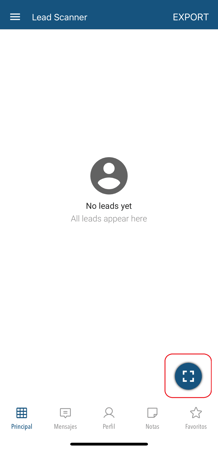
1. **Escanear:** para coger los datos, el asistente A🍎 accede a **Lead Scanner** y hace *click* en el **icono cuadrado para escanear.**
*Ejemplo: en este ejemplo el escaneo se hace desde el módulo Lead scanner de la App del evento.*
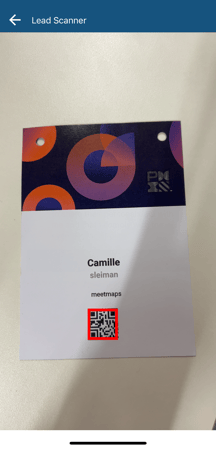
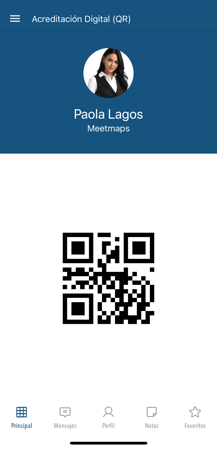
El asistente B🍏, muestra su QR:
- A través del módulo **Acreditación QR** de la App del evento.
- Muestra su badge con el QR.
2\. **Consentir:** una vez escaneado el QR, el asistente A🍎tiene que aceptar la Política de Privacidad y el consentimiento de tratamiento de los datos del asistente B🍏
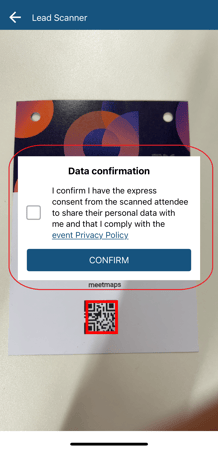
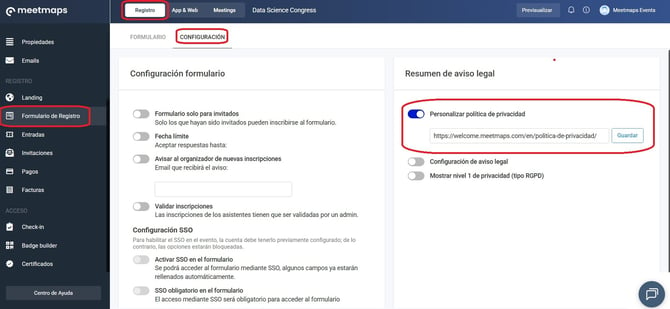
**NOTA📄**: la política de privacidad puedes personalizarla en **Registro \> Formulario de Registro \> Configuración.**
Ten en cuenta que esta política de privacidad también afecta al **Formulario de registro, Landing, App y Web**👉 [¿Qué opciones existen para personalizar los avisos legales y la política de privacidad?](https://help.meetmaps.com/es/qu%C3%A9-opciones-existen-para-configurar-la-pol%C3%ADtica-de-privacidad?hsLang=es)
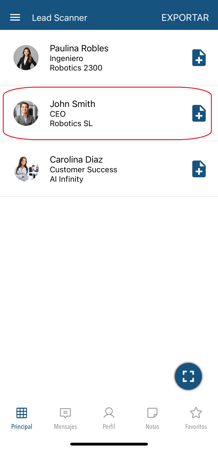
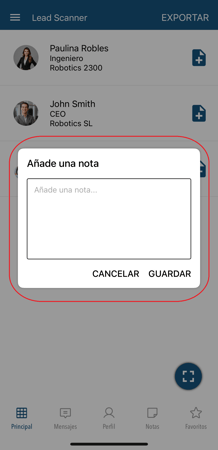
**3. Gestionar el lead:** Cuando se haya aceptado la **Confirmación de datos**, el nuevo lead (datos del asistente B🍏) se muestra en el módulo Lead Scanner. Aquí, el asistente A🍎 puede añadir **notas privadas** del contacto del asistente B🍏 (solo serán visibles para el asistente A🍎).
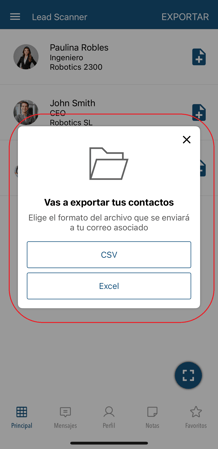
Además, el asistente A🍎 puede exportar los datos de todos los contactos escaneados, haciendo *click* en el botón "**Exportar**". Esto envía un email al asistente A🍎 con un archivo en formato .csv con todos los contactos escaneados.
**NOTA 🗒️:** Al descargar el Excel de Leads del módulo **Lead Scanner**, el documento incluye una columna de notas y las anotaciones tomadas **+info 👉**[¿Qué es el módulo Notas?](https://help.meetmaps.com/es/qu%C3%A9-es-el-m%C3%B3dulo-notas?hsLang=es)
- **Notas de Leads:** Las notas tomadas directamente al escanear a un contacto.
- **Notas de Asistentes y Meetings 1to1:** Si se tomaron notas desde el módulo Asistentes o el módulo Meetings 1to1 solo se mostrarán en este Excel si también se escaneó el código QR de ese asistente.
**NOTA 🗒️:** los datos de los contactos que pueden compartir y descargar los asistentes se corresponden con los campos que hayas habilitado en el apartado **Propiedades \> Lead scanner** *(junto con el email).*
**
### Configuración
Hay una **propiedad nativa** ligada a esta funcionalidad: **Lead Scan Consent.**
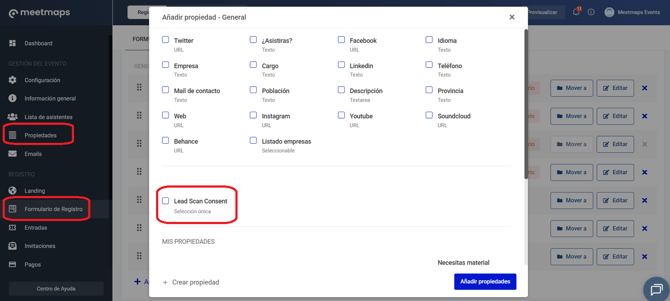
Ésta tiene la finalidad de confirmar si el asistente al cuál se le escanea su QR quiere compartir o no sus datos a través del escaneo de su QR.
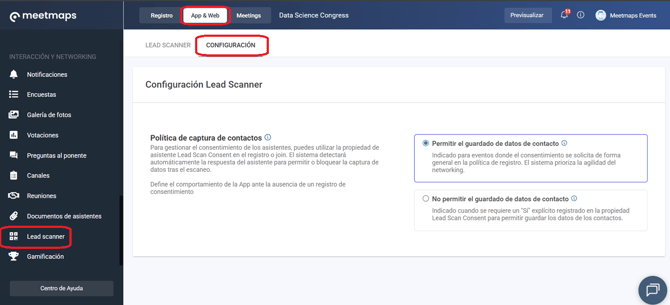
Esta propiedad es "opcional" y, en el caso que esta propiedad esté vacía, (ya sea porqué no se añade en el formualrio de registro o el join, o se ha importado el asistente sin este valor cumplimentado) tienes 2 opciones de configuración en **App & Web \> Leadscanner \> Configuración.**
En este apartado podrás configurar estas dos opciones:
- **Permitir el guardado de datos de contacto:** Indicado para eventos donde el consentimiento se solicita de forma general en la política de registro. El sistema prioriza la agilidad del networking.
- **No permitir el guardado de datos de contacto:** Indicado cuando se requiere un "Sí" explícito registrado en la propiedad Lead Scan Consent para permitir guardar los datos de los contactos.
La propiedad deberá estar en el **formulario de registro** o en el **formulario join** (y estar activada) de la App (o Web).
****
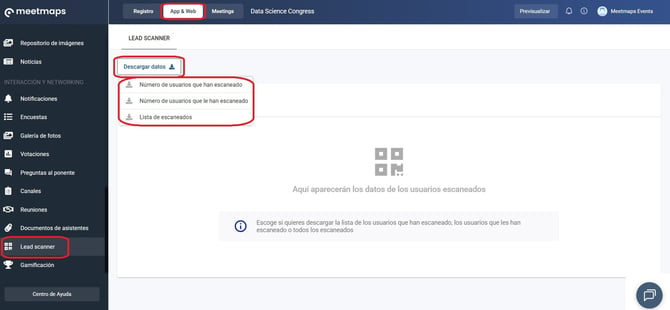
**EXPORTS** 🔢 : Haciendo clic en **Descargar datos** podrás descargar:
- El **número de usuarios que han escaneado** (email, nombre y número de veces que ha escaneado)
- El **número de usuarios que le han escaneado** (email, nombre y número de veces que ha sido escaneado)
- El **total** de la lista de escaneados (**Setter** es quien escanea el QR y **Getter** es el escaneado)
- [Primeros pasos](https://help.meetmaps.com/es/primeros-pasos?hsLang=es#main-content)
- [Cuenta Meetmaps](https://help.meetmaps.com/es/primeros-pasos?hsLang=es#cuenta-meetmaps)
- [Branding](https://help.meetmaps.com/es/primeros-pasos?hsLang=es#branding)
- [Onboarding](https://help.meetmaps.com/es/primeros-pasos?hsLang=es#onboarding)
- [Gestión del evento](https://help.meetmaps.com/es/gesti%C3%B3n-del-evento?hsLang=es#main-content)
- [Métricas](https://help.meetmaps.com/es/gesti%C3%B3n-del-evento?hsLang=es#m%C3%A9tricas)
- [Configuración](https://help.meetmaps.com/es/gesti%C3%B3n-del-evento?hsLang=es#configuraci%C3%B3n)
- [Información general](https://help.meetmaps.com/es/gesti%C3%B3n-del-evento?hsLang=es#informaci%C3%B3n-general)
- [Módulos](https://help.meetmaps.com/es/gesti%C3%B3n-del-evento?hsLang=es#m%C3%B3dulos)
- [Lista de asistentes](https://help.meetmaps.com/es/gesti%C3%B3n-del-evento?hsLang=es#lista-de-asistentes)
- [Propiedades](https://help.meetmaps.com/es/gesti%C3%B3n-del-evento?hsLang=es#propiedades)
- [Emails](https://help.meetmaps.com/es/gesti%C3%B3n-del-evento?hsLang=es#emails)
- [Información del evento](https://help.meetmaps.com/es/informaci%C3%B3n-del-evento?hsLang=es#main-content)
- [Home](https://help.meetmaps.com/es/informaci%C3%B3n-del-evento?hsLang=es#home)
- [Agenda](https://help.meetmaps.com/es/informaci%C3%B3n-del-evento?hsLang=es#agenda)
- [Streaming](https://help.meetmaps.com/es/informaci%C3%B3n-del-evento?hsLang=es#streaming)
- [Ponentes](https://help.meetmaps.com/es/informaci%C3%B3n-del-evento?hsLang=es#ponentes)
- [Contacto](https://help.meetmaps.com/es/informaci%C3%B3n-del-evento?hsLang=es#contacto)
- [Documentos](https://help.meetmaps.com/es/informaci%C3%B3n-del-evento?hsLang=es#documentos)
- [Galería de Videos](https://help.meetmaps.com/es/informaci%C3%B3n-del-evento?hsLang=es#galer%C3%ADa-de-videos)
- [Patrocinadores](https://help.meetmaps.com/es/informaci%C3%B3n-del-evento?hsLang=es#patrocinadores)
- [Expositores](https://help.meetmaps.com/es/informaci%C3%B3n-del-evento?hsLang=es#expositores)
- [Expositores Premium](https://help.meetmaps.com/es/informaci%C3%B3n-del-evento?hsLang=es#expositores-premium)
- [Abstracts](https://help.meetmaps.com/es/informaci%C3%B3n-del-evento?hsLang=es#abstracts)
- [Productos](https://help.meetmaps.com/es/informaci%C3%B3n-del-evento?hsLang=es#productos)
- [Espacios Virtuales](https://help.meetmaps.com/es/informaci%C3%B3n-del-evento?hsLang=es#espacios-virtuales)
- [Páginas HTML](https://help.meetmaps.com/es/informaci%C3%B3n-del-evento?hsLang=es#p%C3%A1ginas-html)
- [Repositorio de imágenes](https://help.meetmaps.com/es/informaci%C3%B3n-del-evento?hsLang=es#repositorio-de-im%C3%A1genes)
- [Noticias](https://help.meetmaps.com/es/informaci%C3%B3n-del-evento?hsLang=es#noticias)
- [Interacción en el evento](https://help.meetmaps.com/es/interacci%C3%B3n-en-el-evento?hsLang=es#main-content)
- [Notificaciones](https://help.meetmaps.com/es/interacci%C3%B3n-en-el-evento?hsLang=es#notificaciones)
- [Encuestas](https://help.meetmaps.com/es/interacci%C3%B3n-en-el-evento?hsLang=es#encuestas)
- [Galería de Fotos](https://help.meetmaps.com/es/interacci%C3%B3n-en-el-evento?hsLang=es#galer%C3%ADa-de-fotos)
- [Votaciones](https://help.meetmaps.com/es/interacci%C3%B3n-en-el-evento?hsLang=es#votaciones)
- [Preguntas al ponente](https://help.meetmaps.com/es/interacci%C3%B3n-en-el-evento?hsLang=es#preguntas-al-ponente)
- [Canales](https://help.meetmaps.com/es/interacci%C3%B3n-en-el-evento?hsLang=es#canales)
- [Documentos de asistentes](https://help.meetmaps.com/es/interacci%C3%B3n-en-el-evento?hsLang=es#documentos-de-asistentes)
- [Lead scanner](https://help.meetmaps.com/es/interacci%C3%B3n-en-el-evento?hsLang=es#lead-scanner)
- [Gamificación](https://help.meetmaps.com/es/interacci%C3%B3n-en-el-evento?hsLang=es#gamificaci%C3%B3n)
- [Registro & Control de Accesos](https://help.meetmaps.com/es/registro-control-de-accesos?hsLang=es#main-content)
- [Landing](https://help.meetmaps.com/es/registro-control-de-accesos?hsLang=es#landing)
- [Formulario de Registro](https://help.meetmaps.com/es/registro-control-de-accesos?hsLang=es#formulario-de-registro)
- [Entradas](https://help.meetmaps.com/es/registro-control-de-accesos?hsLang=es#entradas)
- [Pagos](https://help.meetmaps.com/es/registro-control-de-accesos?hsLang=es#pagos)
- [Facturas](https://help.meetmaps.com/es/registro-control-de-accesos?hsLang=es#facturas)
- [Check in](https://help.meetmaps.com/es/registro-control-de-accesos?hsLang=es#check-in)
- [Badge Builder](https://help.meetmaps.com/es/registro-control-de-accesos?hsLang=es#badge-builder)
- [Certificados](https://help.meetmaps.com/es/registro-control-de-accesos?hsLang=es#certificados)
- [Meetings](https://help.meetmaps.com/es/meetings?hsLang=es#main-content)
- [Meetings 1to1 (entre asistentes)](https://help.meetmaps.com/es/meetings?hsLang=es#meetings-1to1-entre-asistentes)
- [Meetings en expositores (stands)](https://help.meetmaps.com/es/meetings?hsLang=es#meetings-en-expositores-stands)
- [App Branded](https://help.meetmaps.com/es/app-branded?hsLang=es#main-content)
- [Lanzamiento](https://help.meetmaps.com/es/app-branded?hsLang=es#lanzamiento)
- [Apple](https://help.meetmaps.com/es/app-branded?hsLang=es#apple)
- [Android](https://help.meetmaps.com/es/app-branded?hsLang=es#android)
- [Meetmaps Pro & Tips](https://help.meetmaps.com/es/meetmaps-pro-tips?hsLang=es#main-content)
- [Miscelánea](https://help.meetmaps.com/es/meetmaps-pro-tips?hsLang=es#miscel%C3%A1nea)
- [Web](https://help.meetmaps.com/es/meetmaps-pro-tips?hsLang=es#web)
- [Recursos para admins de expositores premium](https://help.meetmaps.com/es/meetmaps-pro-tips?hsLang=es#recursos-para-admins-de-expositores-premium)
[](https://welcome.meetmaps.com/)
###### Copyright © 2026, Meetmaps