---
title: ¿Qué es el apartado Pagos?
description: Tanto si tienes un formulario de inscripción con entradas, productos o una agenda con venta de sesiones, este apartado te ayudará a llevar un mejor control de las cuentas.
---
[Ir directamente al contenido](https://help.meetmaps.com/es/que-es-el-apartado-pagos#main-content)
- [Español](https://help.meetmaps.com/es/que-es-el-apartado-pagos)
- [Inglés](https://help.meetmaps.com/en/what-is-the-payments-section)
Español
Traducciones de Mostrar submenú de
[](https://help.meetmaps.com/es?hsLang=es)
- [Default HubSpot Blog](https://2228536.hs-sites.com/blog)
Abrir navegación principal
Cerrar navegación principal
- [Default HubSpot Blog](https://2228536.hs-sites.com/blog)
- - [Español](https://help.meetmaps.com/es/que-es-el-apartado-pagos)
- [Inglés](https://help.meetmaps.com/en/what-is-the-payments-section)
Español
Traducciones de Mostrar submenú de
- [www.meetmaps.com](https://welcome.meetmaps.com/)
[www.meetmaps.com](https://welcome.meetmaps.com/)
¿Cómo podemos ayudarte?
- No hay sugerencias porque el campo de búsqueda está vacío.
1. [Centro de ayuda](https://help.meetmaps.com/es?hsLang=es)
2. [Registro & Control de Accesos](https://help.meetmaps.com/es/registro-control-de-accesos?hsLang=es)
3. [Pagos](https://help.meetmaps.com/es/registro-control-de-accesos?hsLang=es#pagos)
# ¿Qué es el apartado Pagos?
## Tanto si tienes un formulario de inscripción con entradas, productos o una agenda con venta de sesiones, este apartado te ayudará a llevar un mejor control de las cuentas.
En **Registro \> Pagos**, puedes gestionar toda la actividad económica generada en tu evento, incluyendo:
- **Formulario de registro:** Ventas de entradas, sesiones de taller o productos.
- **Ticketera:** Control y seguimiento de los tickets emitidos.
- **Agenda App/Web:** Sesiones tipo taller adquiridas directamente por los asistentes desde la plataforma.
#### **¿Cómo recibes tus ingresos?**
Por defecto, el proceso es sencillo:
1. **Gestión:** Los pagos se procesan de forma segura a través del Stripe de Meetmaps.
2. **Transferencia:** Una vez finalizado el evento, recibirás el importe recaudado en tu cuenta mediante una liquidación (descontando la comisión de Stripe y según los términos acordados).
**NOTA📑**: Si prefieres utilizar **tu propia cuenta de Stripe**, es posible integrarla en tu cuenta. Para activarlo, solo tienes que contactar con el equipo de Meetmaps.
Pagos
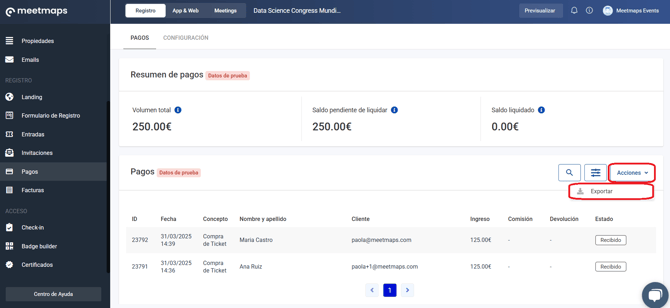
- **Volumen total** 💰: muestra la cifra equivalente al ingreso total, menos tarifas de servicio y reembolsos
- **Saldo Pendiente de Liquidación**: se refiere a la diferencia entre el volumen total y el saldo ya liquidado
- **Saldo liquidado:** el monto ya transferido a tu cuenta

#### Sección de Pagos
En este apartado se muestra el detalle de los pagos recibidos, incluyendo la fecha, concepto (compra de entrada, productos o compra de sesión), nombre del cliente y usuario que realizó la compra, importe pagado, cálculo de la comisión correspondiente, reembolsos y estado de pago.

#### ¿Qué más puedes hacer en este apartado?
- Utiliza la función de búsqueda 🔎 para localizar rápidamente a los usuarios y sus pagos
- Activa filtros para mostrar los pagos recibidos por día o todos juntos
- En el botón de **Acciones** puedes Descargar ⬇️ el listado de pagos recibidos con datos como correo electrónico, monto, moneda, fecha, monto reembolsado y comisión. Este archivo se descarga en formato .csv.

### Configuración
**Recuerda activar la venta de entradas.** Además, si deseas realizar pagos de prueba o realizar pruebas previas, activa estas dos secciones:
- **Activar modo de pruebas:** La pasarela de pago solo aceptará datos de prueba.
- **Mostrar pagos de prueba:** solo se mostrarán los pagos realizados durante la prueba.

- Haz las pruebas que quieras en el formulario de inscripción con una tarjeta "test":
***Visa 4242424242424242***
***CVC: 3 dígitos aleatorios***
***fecha de expiración: cualquier fecha futura***
*Para más información puedes acceder [STRIPE - SIMULA PAGOS PARA PROBAR TU INTEGRACIÓN](https://docs.stripe.com/testing?locale=es)*
**IMPORTANTE** ❗Recuerda desactivar **"Activar modo de pruebas"** y **"Mostrar pagos de prueba"** cuando abras el formulario para que se acepten los pagos "reales".
**Otros artículos relacionados con el módulo de Pagos:**
👉[¿Qué es el apartado Entradas?](https://help.meetmaps.com/es/qu%C3%A9-es-el-apartado-entradas?hsLang=es)
👉[¿Qué es el apartado Facturas?](https://help.meetmaps.com/es/c%C3%B3mo-generar-y-enviar-facturas-tras-la-compra-de-una-entrada)
👉[¿Qué es el apartado Productos?](https://help.meetmaps.com/es/qu%C3%A9-es-el-apartado-documentos-y-como-se-configura)
👉[¿Cómo realizar un reembolso (devolución) de un pago y cuál es su funcionamiento?](https://help.meetmaps.com/es/c%C3%B3mo-realizar-un-reembolso-devoluci%C3%B3n-de-un-pago-y-cu%C3%A1l-es-su-funcionamiento?hsLang=es)
👉[Cómo crear y gestionar entradas con pago por transferencia en el formulario de registro](https://help.meetmaps.com/es/c%C3%B3mo-crear-y-gestionar-entradas-con-pago-por-transferencia)
Dicen que *las cuentas claras mantienen la amistad* 😇; Visita periódicamente el módulo de **Pagos** para realizar un seguimiento de tus ventas.
**EXPORTS 🔢 :** En **Acciones \> Exportar** puedes Descargar ⬇️ el listado de pagos recibidos con datos como correo electrónico, monto, moneda, fecha, monto reembolsado y comisión. Este archivo se descarga en formato .csv.
- [Primeros pasos](https://help.meetmaps.com/es/primeros-pasos?hsLang=es#main-content)
- [Cuenta Meetmaps](https://help.meetmaps.com/es/primeros-pasos?hsLang=es#cuenta-meetmaps)
- [Branding](https://help.meetmaps.com/es/primeros-pasos?hsLang=es#branding)
- [Onboarding](https://help.meetmaps.com/es/primeros-pasos?hsLang=es#onboarding)
- [Gestión del evento](https://help.meetmaps.com/es/gesti%C3%B3n-del-evento?hsLang=es#main-content)
- [Métricas](https://help.meetmaps.com/es/gesti%C3%B3n-del-evento?hsLang=es#m%C3%A9tricas)
- [Configuración](https://help.meetmaps.com/es/gesti%C3%B3n-del-evento?hsLang=es#configuraci%C3%B3n)
- [Información general](https://help.meetmaps.com/es/gesti%C3%B3n-del-evento?hsLang=es#informaci%C3%B3n-general)
- [Módulos](https://help.meetmaps.com/es/gesti%C3%B3n-del-evento?hsLang=es#m%C3%B3dulos)
- [Lista de asistentes](https://help.meetmaps.com/es/gesti%C3%B3n-del-evento?hsLang=es#lista-de-asistentes)
- [Propiedades](https://help.meetmaps.com/es/gesti%C3%B3n-del-evento?hsLang=es#propiedades)
- [Emails](https://help.meetmaps.com/es/gesti%C3%B3n-del-evento?hsLang=es#emails)
- [Información del evento](https://help.meetmaps.com/es/informaci%C3%B3n-del-evento?hsLang=es#main-content)
- [Home](https://help.meetmaps.com/es/informaci%C3%B3n-del-evento?hsLang=es#home)
- [Agenda](https://help.meetmaps.com/es/informaci%C3%B3n-del-evento?hsLang=es#agenda)
- [Streaming](https://help.meetmaps.com/es/informaci%C3%B3n-del-evento?hsLang=es#streaming)
- [Ponentes](https://help.meetmaps.com/es/informaci%C3%B3n-del-evento?hsLang=es#ponentes)
- [Contacto](https://help.meetmaps.com/es/informaci%C3%B3n-del-evento?hsLang=es#contacto)
- [Documentos](https://help.meetmaps.com/es/informaci%C3%B3n-del-evento?hsLang=es#documentos)
- [Galería de Videos](https://help.meetmaps.com/es/informaci%C3%B3n-del-evento?hsLang=es#galer%C3%ADa-de-videos)
- [Patrocinadores](https://help.meetmaps.com/es/informaci%C3%B3n-del-evento?hsLang=es#patrocinadores)
- [Expositores](https://help.meetmaps.com/es/informaci%C3%B3n-del-evento?hsLang=es#expositores)
- [Expositores Premium](https://help.meetmaps.com/es/informaci%C3%B3n-del-evento?hsLang=es#expositores-premium)
- [Abstracts](https://help.meetmaps.com/es/informaci%C3%B3n-del-evento?hsLang=es#abstracts)
- [Productos](https://help.meetmaps.com/es/informaci%C3%B3n-del-evento?hsLang=es#productos)
- [Espacios Virtuales](https://help.meetmaps.com/es/informaci%C3%B3n-del-evento?hsLang=es#espacios-virtuales)
- [Páginas HTML](https://help.meetmaps.com/es/informaci%C3%B3n-del-evento?hsLang=es#p%C3%A1ginas-html)
- [Repositorio de imágenes](https://help.meetmaps.com/es/informaci%C3%B3n-del-evento?hsLang=es#repositorio-de-im%C3%A1genes)
- [Noticias](https://help.meetmaps.com/es/informaci%C3%B3n-del-evento?hsLang=es#noticias)
- [Interacción en el evento](https://help.meetmaps.com/es/interacci%C3%B3n-en-el-evento?hsLang=es#main-content)
- [Notificaciones](https://help.meetmaps.com/es/interacci%C3%B3n-en-el-evento?hsLang=es#notificaciones)
- [Encuestas](https://help.meetmaps.com/es/interacci%C3%B3n-en-el-evento?hsLang=es#encuestas)
- [Galería de Fotos](https://help.meetmaps.com/es/interacci%C3%B3n-en-el-evento?hsLang=es#galer%C3%ADa-de-fotos)
- [Votaciones](https://help.meetmaps.com/es/interacci%C3%B3n-en-el-evento?hsLang=es#votaciones)
- [Preguntas al ponente](https://help.meetmaps.com/es/interacci%C3%B3n-en-el-evento?hsLang=es#preguntas-al-ponente)
- [Canales](https://help.meetmaps.com/es/interacci%C3%B3n-en-el-evento?hsLang=es#canales)
- [Documentos de asistentes](https://help.meetmaps.com/es/interacci%C3%B3n-en-el-evento?hsLang=es#documentos-de-asistentes)
- [Lead scanner](https://help.meetmaps.com/es/interacci%C3%B3n-en-el-evento?hsLang=es#lead-scanner)
- [Gamificación](https://help.meetmaps.com/es/interacci%C3%B3n-en-el-evento?hsLang=es#gamificaci%C3%B3n)
- [Registro & Control de Accesos](https://help.meetmaps.com/es/registro-control-de-accesos?hsLang=es#main-content)
- [Landing](https://help.meetmaps.com/es/registro-control-de-accesos?hsLang=es#landing)
- [Formulario de Registro](https://help.meetmaps.com/es/registro-control-de-accesos?hsLang=es#formulario-de-registro)
- [Entradas](https://help.meetmaps.com/es/registro-control-de-accesos?hsLang=es#entradas)
- [Pagos](https://help.meetmaps.com/es/registro-control-de-accesos?hsLang=es#pagos)
- [Facturas](https://help.meetmaps.com/es/registro-control-de-accesos?hsLang=es#facturas)
- [Check in](https://help.meetmaps.com/es/registro-control-de-accesos?hsLang=es#check-in)
- [Badge Builder](https://help.meetmaps.com/es/registro-control-de-accesos?hsLang=es#badge-builder)
- [Certificados](https://help.meetmaps.com/es/registro-control-de-accesos?hsLang=es#certificados)
- [Meetings](https://help.meetmaps.com/es/meetings?hsLang=es#main-content)
- [Meetings 1to1 (entre asistentes)](https://help.meetmaps.com/es/meetings?hsLang=es#meetings-1to1-entre-asistentes)
- [Meetings en expositores (stands)](https://help.meetmaps.com/es/meetings?hsLang=es#meetings-en-expositores-stands)
- [App Branded](https://help.meetmaps.com/es/app-branded?hsLang=es#main-content)
- [Lanzamiento](https://help.meetmaps.com/es/app-branded?hsLang=es#lanzamiento)
- [Apple](https://help.meetmaps.com/es/app-branded?hsLang=es#apple)
- [Android](https://help.meetmaps.com/es/app-branded?hsLang=es#android)
- [Meetmaps Pro & Tips](https://help.meetmaps.com/es/meetmaps-pro-tips?hsLang=es#main-content)
- [Miscelánea](https://help.meetmaps.com/es/meetmaps-pro-tips?hsLang=es#miscel%C3%A1nea)
- [Web](https://help.meetmaps.com/es/meetmaps-pro-tips?hsLang=es#web)
- [Recursos para admins de expositores premium](https://help.meetmaps.com/es/meetmaps-pro-tips?hsLang=es#recursos-para-admins-de-expositores-premium)
[](https://welcome.meetmaps.com/)
###### Copyright © 2026, Meetmaps