Disponible para las licencias:
 Access Starter, Pro, Enterprise
Event App Starter, Pro, Enterprise
Virtual Venue Starter, Pro, Enterprise
Suite Starter, Pro, Enterprise
Lista de asistentes
En este apartado es donde los asistentes del evento aparecen. Estos asistentes pueden ser introducido en el Event Management Software de diferentes formas:
- Formulario de registro.
+ info 👉 ¿Cómo crear un formulario de registro? - Formulario de registro con venta de entradas.
+ info 👉 ¿Qué es el apartado Entradas? - Importación masiva de asistentes a través de csv (Excel/ hoja de cálculo).
+ info 👉¿Cómo puedo importar y/o editar asistentes de forma masiva? - Registro manual de asistentes (1 por 1).
+ info 👉 ¿Cómo añadir un asistente manualmente?
Además verás:
- Estado de los Asistentes + info 👉 ¿Qué estados puede tener un asistente?
- Última conexión a los servidores de Meetmaps
- Propiedades que hayas completado o provenientes del formulario de registro.
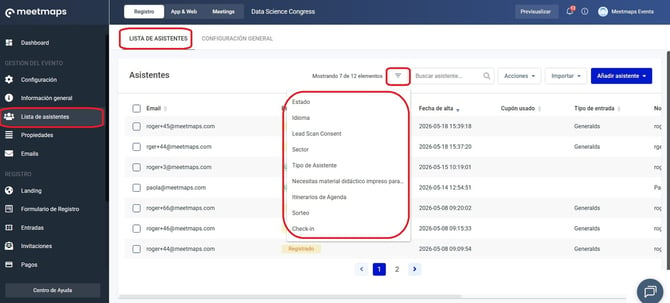
NOTA🗒️: filtra los asistentes a través de las propiedades de selección única
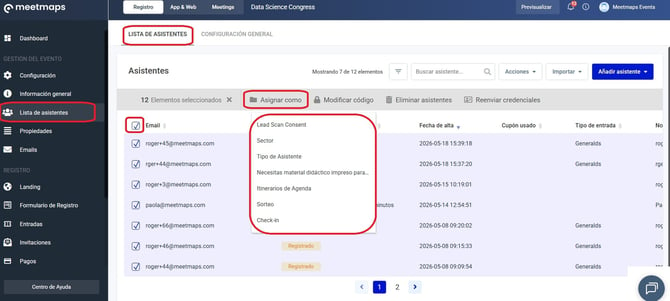
También puedes asignar una propiedad única a un grupo de asistentes de forma masiva:
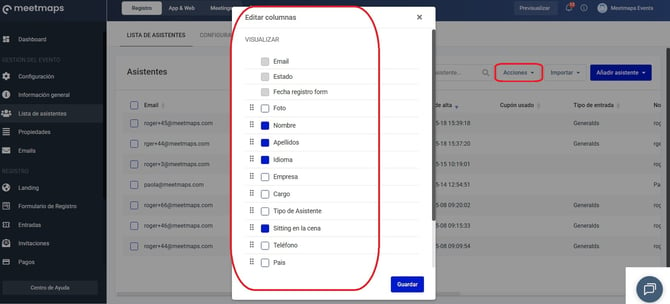
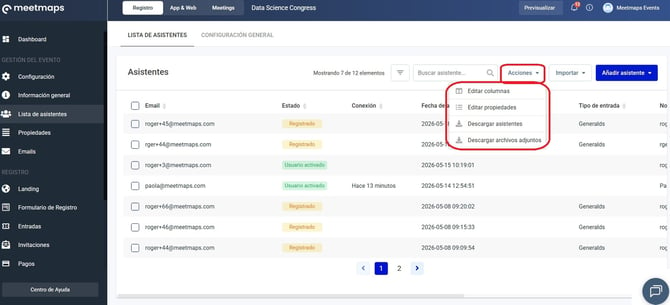
NOTA🗒️: ordena y oculta las columnas (propiedades) en "Acciones > Editar columnas"
EXPORTS 🔢 :
Pulsando Acciones puedes:
- Descargar los asistentes (.xslx/.csv), contiene la información de cada asistente
- Descargar archivos adjuntos (en el caso que los asistentes tengan una propiedad de selección única del tipo "Archivo" donde hayan subido PDFs o imagenes. No aplica a la propiedad de FOTO)
- Descargar acreditaciones.
Sección configuración general
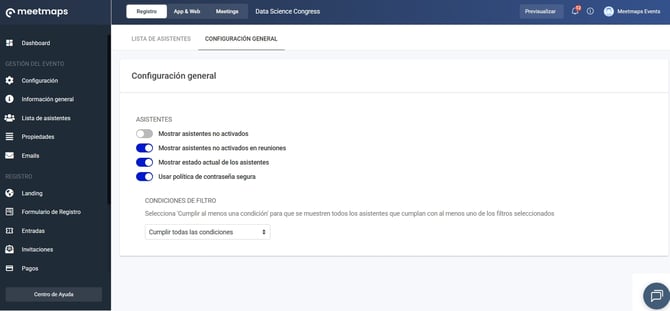
- Mostrar asistentes no activados: aunque los asistentes no hayan accedido por primera vez en la App o Web aparecerán en el módulo Asistentes, y los asistentes podrán solicitar a otros asistentes:
-
- Reuniones "simples" (módulo "Mis reuniones")
- Enviar mensajes. + info 👉 ¿Qué es el módulo Mensajes?
- Mostrar asistentes no activados en reuniones: aunque los asistentes no hayan accedido por primera vez en la App o Web aparecerán en el módulo "Meetings 1 to 1" (reuniones 1 to1 entre asistentes), y los asistentes podrán solicitar a otros asistentes reuniones.
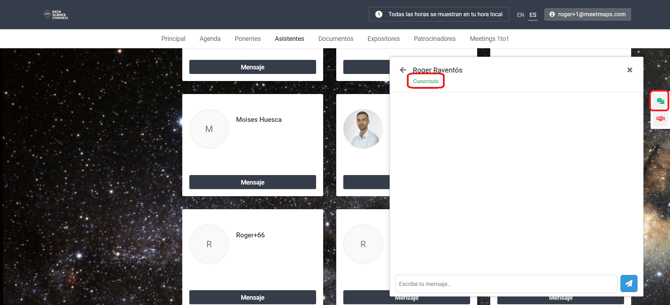
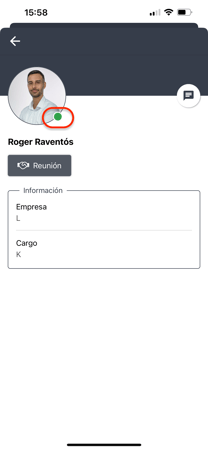
- Mostrar estado actual de los asistentes: muestra si los asistentes están conectados/online.
- Usar política de contraseña segura: contraseñas con un número mínimos de caracteres, mayúsculas, números y un carácter especial.
- Condiciones de filtros: son los filtros que los usuarios podrían usar para el módulo "Explore " (asistentes"), hay dos opciones:
- Cumplir al menos una condición: se muestran todos los asistentes que cumplan con al menos uno de los filtros seleccionados.
- Cumplir todas la condiciones: al seleccionar 2 opciones, solo se muestran aquellos asistentes que cumplan ambas.
NOTA 🗒️: en Propiedades escoge que propiedad de selección única o múltiple quieres que sea filtro en el módulo de asistentes -explore- activando el switch.
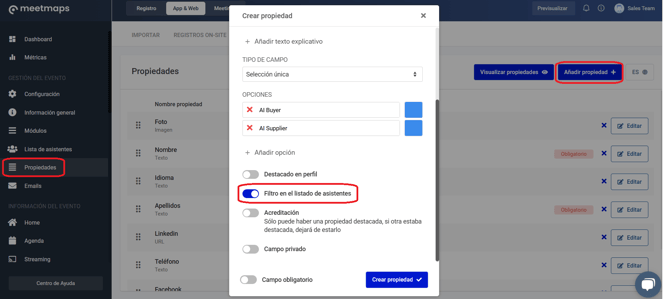
IMPORTANTE❗ Si quieres que tanto tu App como Web sean sociales y los asistentes interactúen entre ellos y hagan networking, no olvides activar los módulos Asistentes y Mensajes 👉 ¿Qué es el apartado Módulos?
El módulo Asistentes (explore)
Este módulo muestra la información recopilada en la lista de asistentes, permitiendo que todos conecten entre sí, hagan networking y creen comunidad.
IMPORTANTE ❗ recuerda activar este módulo y también el módulo Mensajes 📬para un óptimo intercambio de mensajes entre los asistentes. Aquí te recordamos como +info 👉 ¿Qué es el apartado Módulos?
En el caso que solo esté activado el módulo Asistentes pero el de Mensajes no, no se pueden enviar mensajes.
Cómo se visualiza
- Orden de aparición: Se muestran primero los asistentes que han accedido por primera vez más recientemente.
- Preferencia de perfil: El sistema prioriza en los primeros lugares a los usuarios con foto.
App📱
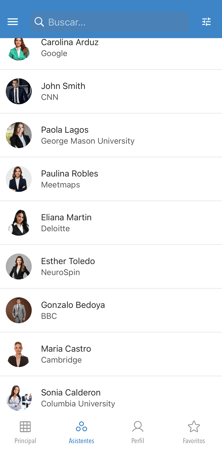
Web 💻
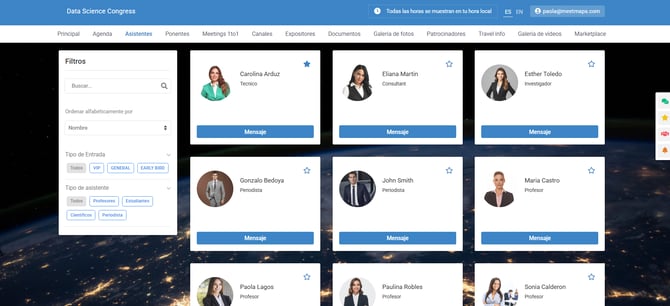
NOTA 🗒️: los asistentes también pueden buscar asistentes específicos a través de la barra de búsqueda o filtrar asistentes por roles.
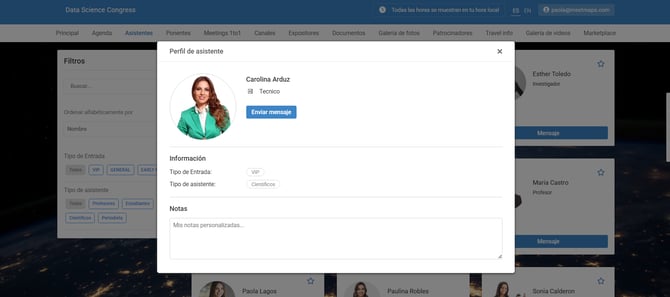
Cómo se visualiza el perfil de un asistente
En Propiedades > Perfil se configura qué datos quieres que los asistentes vean de los otros asistentes.
+ info 👉 ¿Qué es la pestaña de Perfil del módulo de Propiedades?
App📱
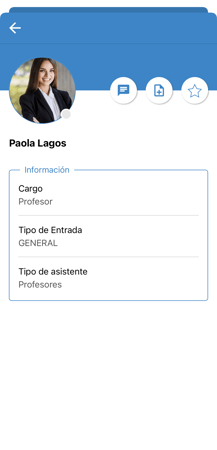
Web💻