---
title: ¿Cómo configurar la Home de la App?
description: Descubre cómo configurar y sacar partido a la home page o página principal de tu App, Eventsbox o branded
---
[Ir directamente al contenido](https://help.meetmaps.com/es/cómo-configurar-la-home-de-la-app#main-content)
- [Español](https://help.meetmaps.com/es/c%C3%B3mo-configurar-la-home-de-la-app)
- [Inglés](https://help.meetmaps.com/en/how-to-set-up-the-app-home-page)
Español
Traducciones de Mostrar submenú de
[](https://help.meetmaps.com/es?hsLang=es)
- [Default HubSpot Blog](https://2228536.hs-sites.com/blog)
Abrir navegación principal
Cerrar navegación principal
- [Default HubSpot Blog](https://2228536.hs-sites.com/blog)
- - [Español](https://help.meetmaps.com/es/c%C3%B3mo-configurar-la-home-de-la-app)
- [Inglés](https://help.meetmaps.com/en/how-to-set-up-the-app-home-page)
Español
Traducciones de Mostrar submenú de
- [www.meetmaps.com](https://welcome.meetmaps.com/)
[www.meetmaps.com](https://welcome.meetmaps.com/)
¿Cómo podemos ayudarte?
- No hay sugerencias porque el campo de búsqueda está vacío.
1. [Centro de ayuda](https://help.meetmaps.com/es?hsLang=es)
2. [Información del evento](https://help.meetmaps.com/es/informaci%C3%B3n-del-evento?hsLang=es)
3. [Home](https://help.meetmaps.com/es/informaci%C3%B3n-del-evento?hsLang=es#home)
# ¿Cómo configurar la Home de la App?
## Descubre cómo configurar y sacar partido a la home page o página principal de tu App, Eventsbox o branded
### Configuración
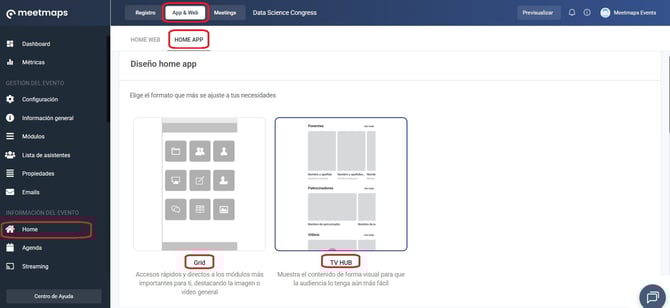
1\. En **App & Web \> Home \> Home App** escoge el **diseño** en el que se va a ver la App. Puedes escoger el que más se ajuste a tus necesidades. Hay dos opciones: modelo **Grid** o **TV HUB**.
2\. Activa el botón de **“Activar portada”** para colocar una imagen en la parte superior de la pantalla principal de la App. Se recomienda configurar una imagen de **750 x 750 px**.
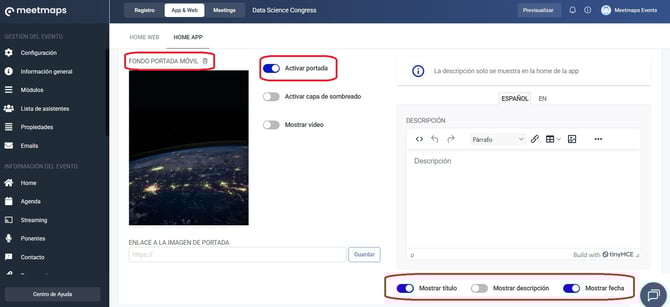
Tienes las opciones de activar los botones para:
- **Mostrar video:** aparece una casilla en el centro de la imagen que al hacer click te permite ver el **video** cuya URL esté colocada en el cuadro de **“enlace a la imagen de portada”** y colgado y activado en el apartado de Streaming + info👉[¿Qué es el apartado Streaming?](https://help.meetmaps.com/es/que-es-el-apartado-de-streaming-y-que-tipos-hay?hsLang=es)
- **Mostrar** **Fecha:** aparece en el centro de la imagen la **fecha del evento** que hayas indicado en el **apartado Información General.**
- **Activar capa de sombreado**: oscurece la imagen.
- **Mostrar** **título:** aparece en el centro de la imagen **el título del evento** que hayas indicado en el apartado Información General.
- **Mostrar** **descripción:** aparece en el centro de la imagen la **descripción del evento** que hayas indicado en el cuadro de descripción.
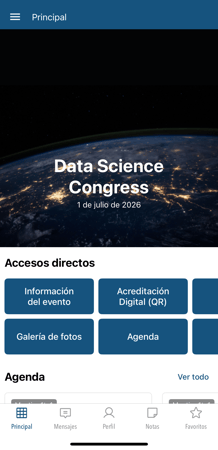
### Como se visualiza
**App 📱**
### Módulos
**NOTA🗒️:** Este apartado solo lo tienes que configurar en el caso de que hayas seleccionado el diseño **TV Hub.** Si usas el formato **Grid**, los módulos que se ven son los que se activan en el apartado “**módulos”**.
Activa los botones de los módulos que desees estén activos en la Home.
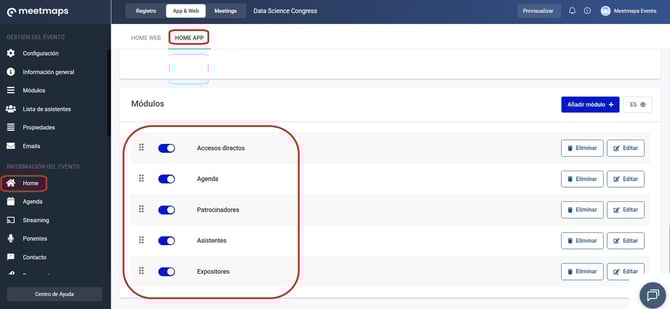
**IMPORTANTE❗**debes configurar previamente los módulos para que aparezca su contenido haciendo click en el enlace “**ir al contenido**” de cada uno. Al hacerlo, te redirige al apartado del menú lateral correspondiente.
- **Accesos directos**: Las cajitas que aparecen en la página principal para tener un acceso más directo a las otras funcionalidades de la App.
- **Agenda**: +info 👉[¿Qué es el apartado Agenda?](https://help.meetmaps.com/es/qu%C3%A9-es-el-apartado-agenda?hsLang=es)
- **Patrocinadores**: + info 👉[¿Qué es el apartado Patrocinadores?](https://help.meetmaps.com/es/qu%C3%A9-es-el-apartado-patrocinadores?hsLang=es)
- **Asistentes:** + info👉 [¿Qué es el modulo Asistentes?](https://help.meetmaps.com/es/qu%C3%A9-es-el-m%C3%B3dulo-asistentes?hsLang=es)
- **Expositores**: +info 👉¿Qué[es el apartado de Expositores?](https://help.meetmaps.com/es/qu%C3%A9-es-el-apartado-expositores?hsLang=es)
**NOTA 🗒️:** Activa otros módulos de la app en **App & Web \> Módulos** +info 👉[Que es el apartado Módulos?](https://help.meetmaps.com/es/qu%C3%A9-es-el-apartado-m%C3%B3dulos?hsLang=es)
#### Creación de módulos
También es posible añadir módulos en la Home App al hacer click en **“Añadir módulo+”.**
**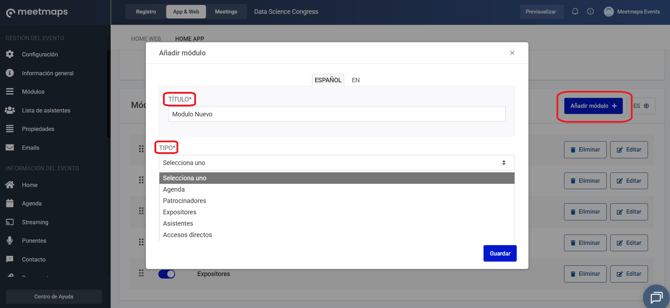**
Es posible colocar un itinerario para segmentar ese módulo y que solo un grupo específico de asistentes vea el contenido.
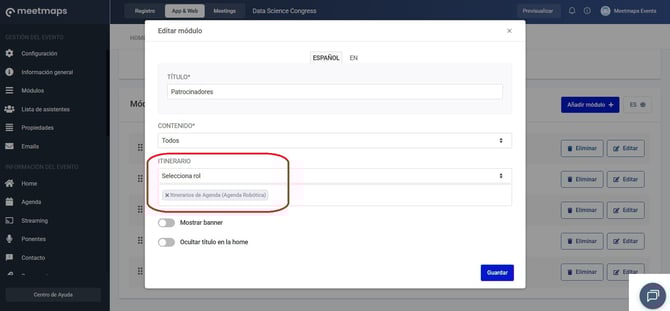
Para eventos multilingües, asigna el nombre de cada módulo en todos los idiomas. Haz click en el botón 🌐, selecciona un idioma, edita los títulos y repite el proceso para cada idioma del evento.

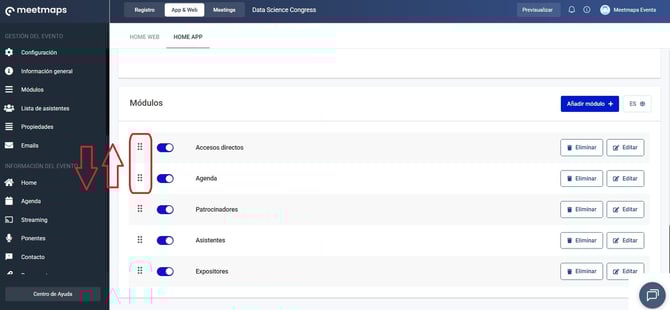
Para cambiar el orden de los módulos, usa el botón de los “6 puntitos” para arrastrarlos y soltarlos en la posición deseada.
**NOTA 🗒️:** Otros artículos de interés:
**+info**👉 [¿Cómo configurar la Home de la Web?](https://help.meetmaps.com/es/c%C3%B3mo-configurar-la-home-de-la-web?hsLang=es)
**+info**👉 [Branding de la App](https://help.meetmaps.com/es/branding-de-la-app?hsLang=es)
- [Primeros pasos](https://help.meetmaps.com/es/primeros-pasos?hsLang=es#main-content)
- [Cuenta Meetmaps](https://help.meetmaps.com/es/primeros-pasos?hsLang=es#cuenta-meetmaps)
- [Branding](https://help.meetmaps.com/es/primeros-pasos?hsLang=es#branding)
- [Onboarding](https://help.meetmaps.com/es/primeros-pasos?hsLang=es#onboarding)
- [Gestión del evento](https://help.meetmaps.com/es/gesti%C3%B3n-del-evento?hsLang=es#main-content)
- [Métricas](https://help.meetmaps.com/es/gesti%C3%B3n-del-evento?hsLang=es#m%C3%A9tricas)
- [Configuración](https://help.meetmaps.com/es/gesti%C3%B3n-del-evento?hsLang=es#configuraci%C3%B3n)
- [Información general](https://help.meetmaps.com/es/gesti%C3%B3n-del-evento?hsLang=es#informaci%C3%B3n-general)
- [Módulos](https://help.meetmaps.com/es/gesti%C3%B3n-del-evento?hsLang=es#m%C3%B3dulos)
- [Lista de asistentes](https://help.meetmaps.com/es/gesti%C3%B3n-del-evento?hsLang=es#lista-de-asistentes)
- [Propiedades](https://help.meetmaps.com/es/gesti%C3%B3n-del-evento?hsLang=es#propiedades)
- [Emails](https://help.meetmaps.com/es/gesti%C3%B3n-del-evento?hsLang=es#emails)
- [Información del evento](https://help.meetmaps.com/es/informaci%C3%B3n-del-evento?hsLang=es#main-content)
- [Home](https://help.meetmaps.com/es/informaci%C3%B3n-del-evento?hsLang=es#home)
- [Agenda](https://help.meetmaps.com/es/informaci%C3%B3n-del-evento?hsLang=es#agenda)
- [Streaming](https://help.meetmaps.com/es/informaci%C3%B3n-del-evento?hsLang=es#streaming)
- [Ponentes](https://help.meetmaps.com/es/informaci%C3%B3n-del-evento?hsLang=es#ponentes)
- [Contacto](https://help.meetmaps.com/es/informaci%C3%B3n-del-evento?hsLang=es#contacto)
- [Documentos](https://help.meetmaps.com/es/informaci%C3%B3n-del-evento?hsLang=es#documentos)
- [Galería de Videos](https://help.meetmaps.com/es/informaci%C3%B3n-del-evento?hsLang=es#galer%C3%ADa-de-videos)
- [Patrocinadores](https://help.meetmaps.com/es/informaci%C3%B3n-del-evento?hsLang=es#patrocinadores)
- [Expositores](https://help.meetmaps.com/es/informaci%C3%B3n-del-evento?hsLang=es#expositores)
- [Expositores Premium](https://help.meetmaps.com/es/informaci%C3%B3n-del-evento?hsLang=es#expositores-premium)
- [Abstracts](https://help.meetmaps.com/es/informaci%C3%B3n-del-evento?hsLang=es#abstracts)
- [Productos](https://help.meetmaps.com/es/informaci%C3%B3n-del-evento?hsLang=es#productos)
- [Espacios Virtuales](https://help.meetmaps.com/es/informaci%C3%B3n-del-evento?hsLang=es#espacios-virtuales)
- [Páginas HTML](https://help.meetmaps.com/es/informaci%C3%B3n-del-evento?hsLang=es#p%C3%A1ginas-html)
- [Repositorio de imágenes](https://help.meetmaps.com/es/informaci%C3%B3n-del-evento?hsLang=es#repositorio-de-im%C3%A1genes)
- [Noticias](https://help.meetmaps.com/es/informaci%C3%B3n-del-evento?hsLang=es#noticias)
- [Interacción en el evento](https://help.meetmaps.com/es/interacci%C3%B3n-en-el-evento?hsLang=es#main-content)
- [Notificaciones](https://help.meetmaps.com/es/interacci%C3%B3n-en-el-evento?hsLang=es#notificaciones)
- [Encuestas](https://help.meetmaps.com/es/interacci%C3%B3n-en-el-evento?hsLang=es#encuestas)
- [Galería de Fotos](https://help.meetmaps.com/es/interacci%C3%B3n-en-el-evento?hsLang=es#galer%C3%ADa-de-fotos)
- [Votaciones](https://help.meetmaps.com/es/interacci%C3%B3n-en-el-evento?hsLang=es#votaciones)
- [Preguntas al ponente](https://help.meetmaps.com/es/interacci%C3%B3n-en-el-evento?hsLang=es#preguntas-al-ponente)
- [Canales](https://help.meetmaps.com/es/interacci%C3%B3n-en-el-evento?hsLang=es#canales)
- [Documentos de asistentes](https://help.meetmaps.com/es/interacci%C3%B3n-en-el-evento?hsLang=es#documentos-de-asistentes)
- [Lead scanner](https://help.meetmaps.com/es/interacci%C3%B3n-en-el-evento?hsLang=es#lead-scanner)
- [Gamificación](https://help.meetmaps.com/es/interacci%C3%B3n-en-el-evento?hsLang=es#gamificaci%C3%B3n)
- [Registro & Control de Accesos](https://help.meetmaps.com/es/registro-control-de-accesos?hsLang=es#main-content)
- [Landing](https://help.meetmaps.com/es/registro-control-de-accesos?hsLang=es#landing)
- [Formulario de Registro](https://help.meetmaps.com/es/registro-control-de-accesos?hsLang=es#formulario-de-registro)
- [Entradas](https://help.meetmaps.com/es/registro-control-de-accesos?hsLang=es#entradas)
- [Pagos](https://help.meetmaps.com/es/registro-control-de-accesos?hsLang=es#pagos)
- [Facturas](https://help.meetmaps.com/es/registro-control-de-accesos?hsLang=es#facturas)
- [Check in](https://help.meetmaps.com/es/registro-control-de-accesos?hsLang=es#check-in)
- [Badge Builder](https://help.meetmaps.com/es/registro-control-de-accesos?hsLang=es#badge-builder)
- [Certificados](https://help.meetmaps.com/es/registro-control-de-accesos?hsLang=es#certificados)
- [Meetings](https://help.meetmaps.com/es/meetings?hsLang=es#main-content)
- [Meetings 1to1 (entre asistentes)](https://help.meetmaps.com/es/meetings?hsLang=es#meetings-1to1-entre-asistentes)
- [Meetings en expositores (stands)](https://help.meetmaps.com/es/meetings?hsLang=es#meetings-en-expositores-stands)
- [App Branded](https://help.meetmaps.com/es/app-branded?hsLang=es#main-content)
- [Lanzamiento](https://help.meetmaps.com/es/app-branded?hsLang=es#lanzamiento)
- [Apple](https://help.meetmaps.com/es/app-branded?hsLang=es#apple)
- [Android](https://help.meetmaps.com/es/app-branded?hsLang=es#android)
- [Meetmaps Pro & Tips](https://help.meetmaps.com/es/meetmaps-pro-tips?hsLang=es#main-content)
- [Miscelánea](https://help.meetmaps.com/es/meetmaps-pro-tips?hsLang=es#miscel%C3%A1nea)
- [Web](https://help.meetmaps.com/es/meetmaps-pro-tips?hsLang=es#web)
- [Recursos para admins de expositores premium](https://help.meetmaps.com/es/meetmaps-pro-tips?hsLang=es#recursos-para-admins-de-expositores-premium)
[](https://welcome.meetmaps.com/)
###### Copyright © 2026, Meetmaps